

「NAS、鍵盤、路由器······年輕就要多折騰,我是愛折騰的熊貓,今天又給大家分享最近折騰的內容了,關注是對我最大的支持,阿里嘎多」
引言
自從AI越來越智能之後,好多東西都開始被 AI 取代,像繪圖、寫作這些就很常見。隨着智能體和 MCP 數量增多,AI 也慢慢涉足一些複雜領域,比如説 AI 導遊、AI 心理醫生等等。大家把已經獲取的信息批量餵給 AI,這樣就能創造出更智能、更好用的 AI 工具。

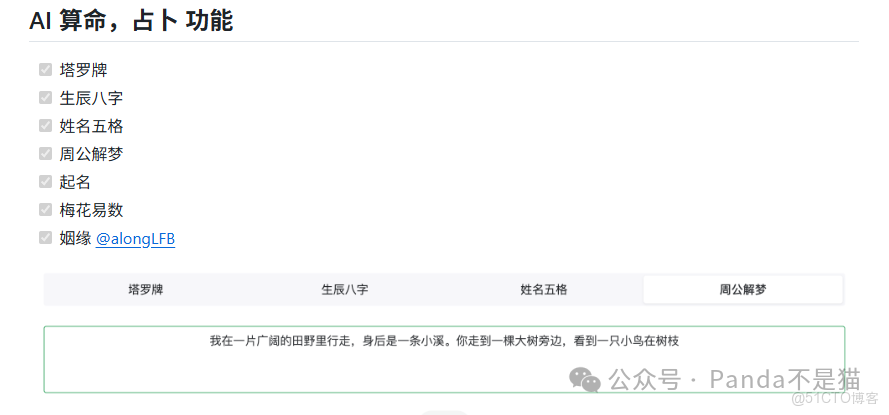
今天要介紹的項目非常有意思了,和綠聯 NAS 的遠程訪問結合起來,能讓人隨時隨地來算上一 “卦”。碰到事兒拿不準,問 NAS 就成。這個項目就是 AI 占卜,有塔羅牌、八字、五格、解夢,還有起名等好多功能。跟科技感滿滿的 NAS 搭配,有點“賽博道長”那味兒。
部署過程
項目地址為:https://github.com/dreamhunter2333/chatgpt-tarot-divination,作者已經打包好了鏡像,所以我們直接用就可以了。
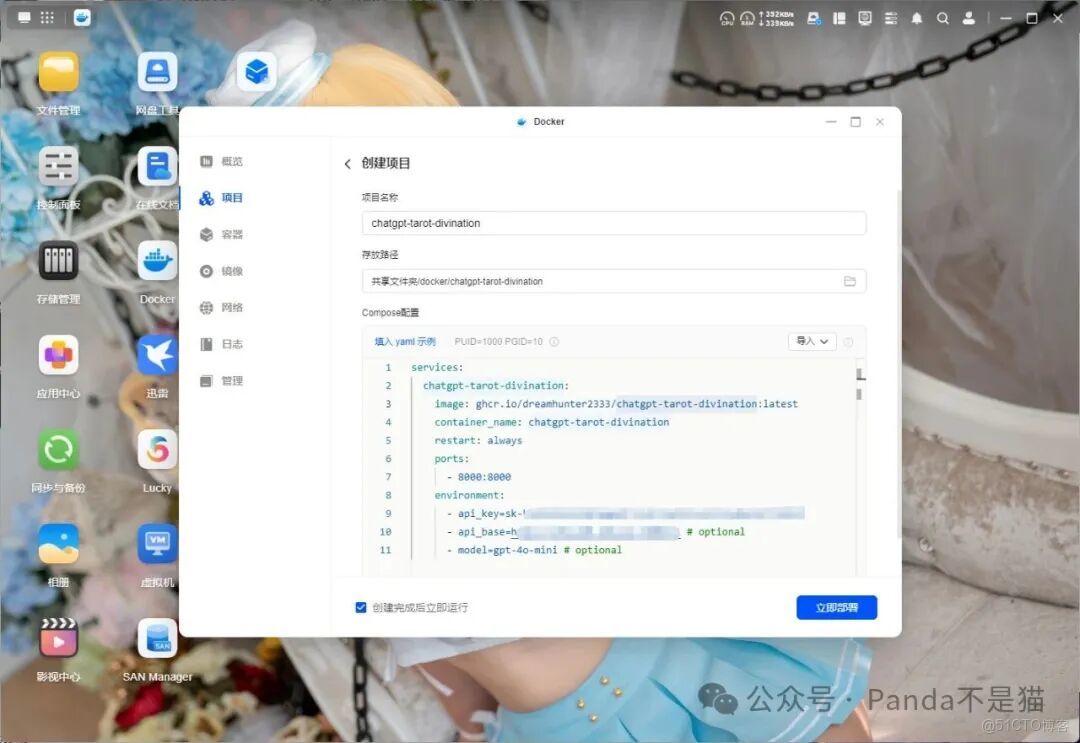
打開綠聯的Docker,選擇新建項目,代碼如下,其中api_key為必填項,需要切換為自己的key,除此之外還涉及有api_base、model等變量,這些如果不改,那麼默認情況是調用gpt-3.5-turbo以及Openai官方服務。
services:
  chatgpt-tarot-divination:
    image: ghcr.io/dreamhunter2333/chatgpt-tarot-divination:latest
    container_name: chatgpt-tarot-divination
    restart: always
    ports:
      - 8000:8000
    environment:
      - api_key=sk-xxx
      # - api_base=https://api.openai.com/v1 # optional
      # - model=gpt-3.5-turbo # optional
項目部署
確定無誤之後就可以點擊立即部署創建項目了。項目創建之後可以通過綠聯的遠程訪問直接訪問項目,畢竟綠聯提供的穿透服務速度還是蠻不錯的。
使用預覽
界面還是非常簡潔的,沒有什麼花裏胡哨的裝飾,對話框提供內容輸入,頂部則是各種占卜的工具。
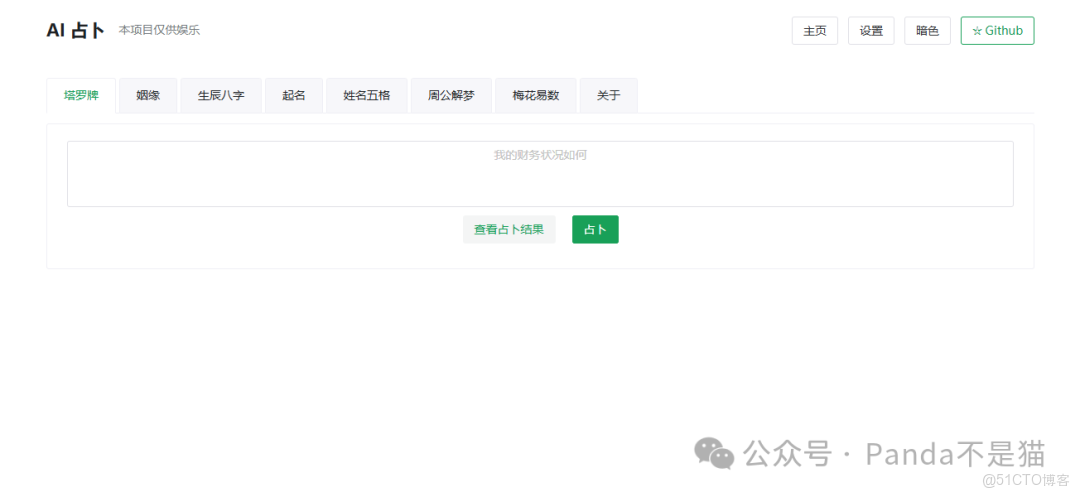
點擊右上角的設置,在這裏也能直接對API進行自定義,所以在部署前也可以不需要進行變量設置,不過由於項目是基於本地瀏覽器進行的存儲,所以換瀏覽器或者網絡環境,設置項並不會保存。

首先測試下塔羅牌,輸入問題之後會自動彈出占卜結果,塔羅牌熊貓是看不太懂的,不過看內容感覺貌似算是好的預測。

至於後面的婚姻,小熊貓都四歲了,這就不用算了;再就是生辰八字、起名這些,熊貓也沒有興趣。最近還真就做過一些奇怪的夢,於是嘗試了一下週公解夢,看着還行。
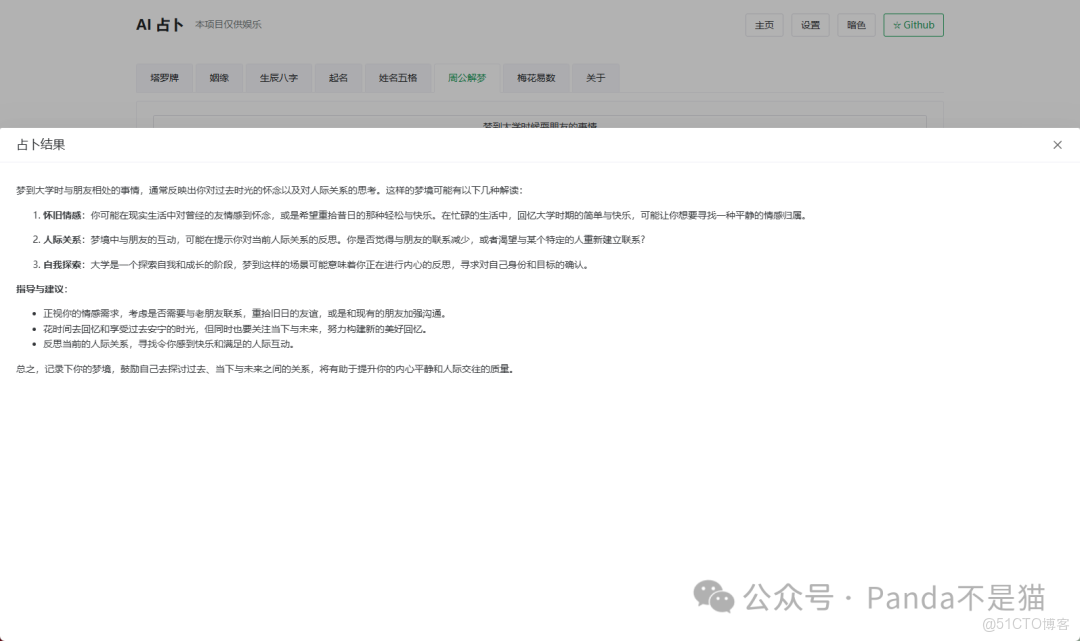
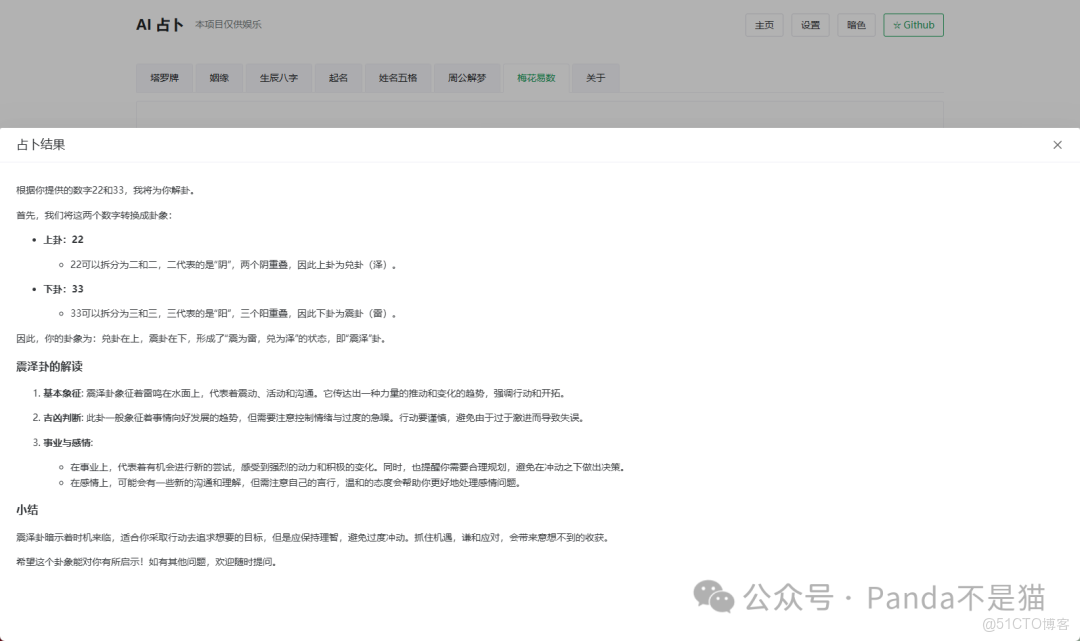
最後測試了一下梅花易數,算上前面的各種占卜,熊貓這裏得到的基本都是好的內容。
總結
不過,占卜算卦都屬於圖一樂行為,咱們是正能量博主,這種東西主要還是圖一個心理安慰,所以僅供娛樂。
最後,綠聯前不久除了DXP4800的升級DXP4800 Pro,處理器上升級到了1315U,加上出廠預裝的16G DDR5內存以及萬兆+2.5G雙網口,不管是穩定存儲還是折騰都非常不錯。目前DXP4800 Pro到手價3700元,同時下單還會贈送綠聯的氮化鎵排插,感興趣的可以考慮考慮。
以上便是本次分享的全部內容了,如果你覺得還算有趣或者對你有所幫助,不妨點贊收藏,最後也希望能得到你的關注,咱們下期見!