
知識管理工具的核心使命是讓知識被高效利用和創造價值,而文檔分享功能正是實現這一目標的關鍵。它打破了信息的訪問壁壘,使得知識能跨越團隊、部門進行流動。通過可控的分享既能保障知識安全,又能確保正確的信息在需要時能快速傳遞給正確的人,本文將詳細介紹在使用sward的過程中如何快速地分享你創作的文檔。
1、文檔分享
sward支持富文本文檔分享、markdown分享、上傳的本地文件分享以及目錄的分享。下面以文檔分享為例,詳細介紹分享功能。
點擊文檔後的更多按鈕->分享,可以選擇外部分享或者知識庫內分享
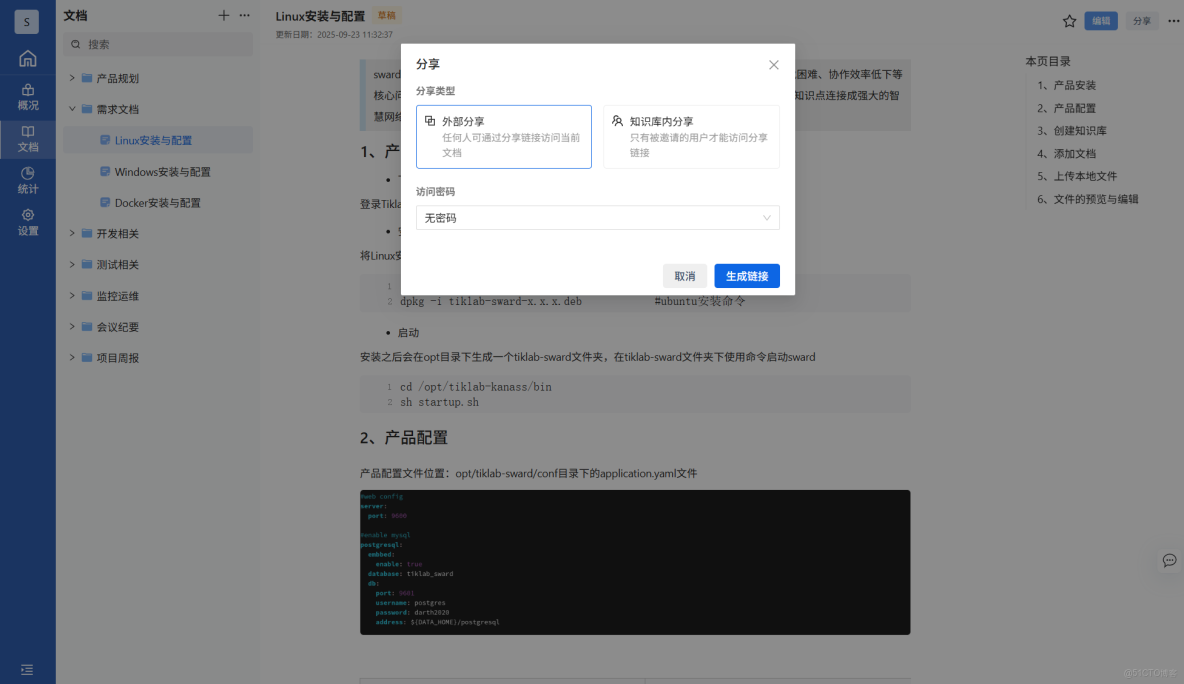
分享
1.1 外部分享
當選擇外部分享時,訪問密碼下拉框,可以選擇無密碼訪問和密碼訪問。
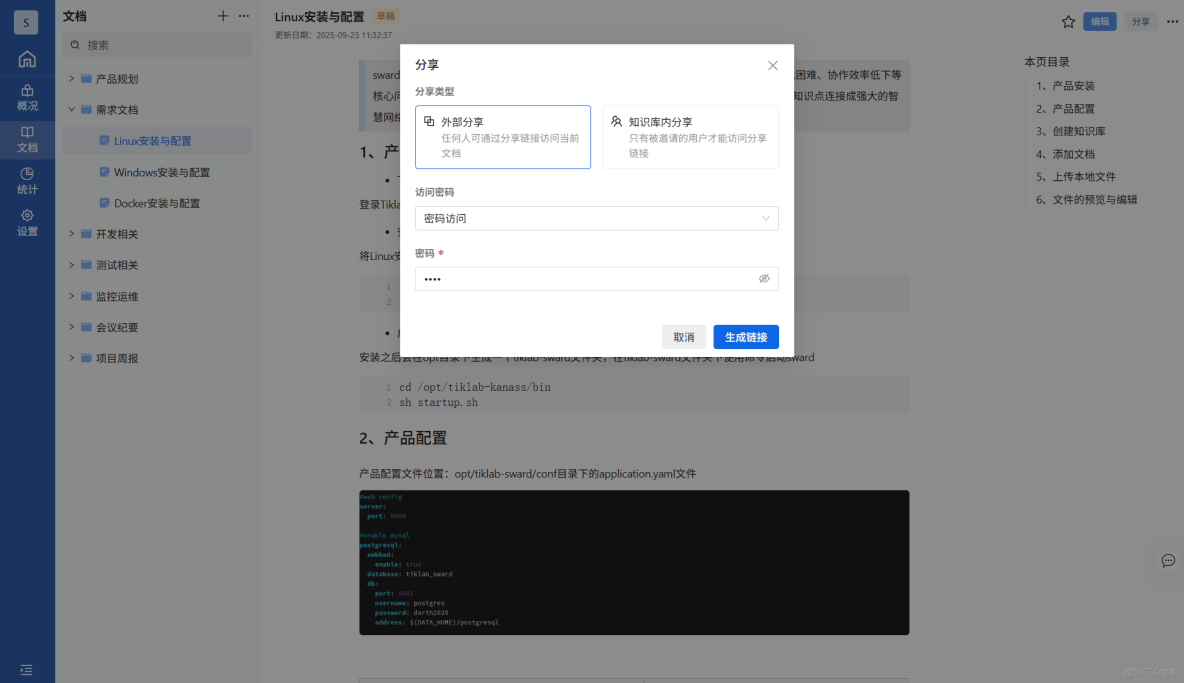
密碼分享
|
屬性
|
説明
|
|
無密碼訪問
|
直接點擊生成鏈接,將鏈接發送給被分享人。被分享人無需輸入密碼可以直接打開鏈接查看文檔
|
|
密碼訪問
|
選擇密碼訪問後,系統會自動生成一個密碼,將鏈接發送給被分享人後,被分享人需要輸入密碼才能查看到文檔
|
1.2 知識庫內部分享
選擇知識庫內分享後,選擇人員並點擊生成鏈接。鏈接只有被選擇為訪問人的用户才可以登錄並查看。其他人員打開鏈接時會顯示無權限查看。
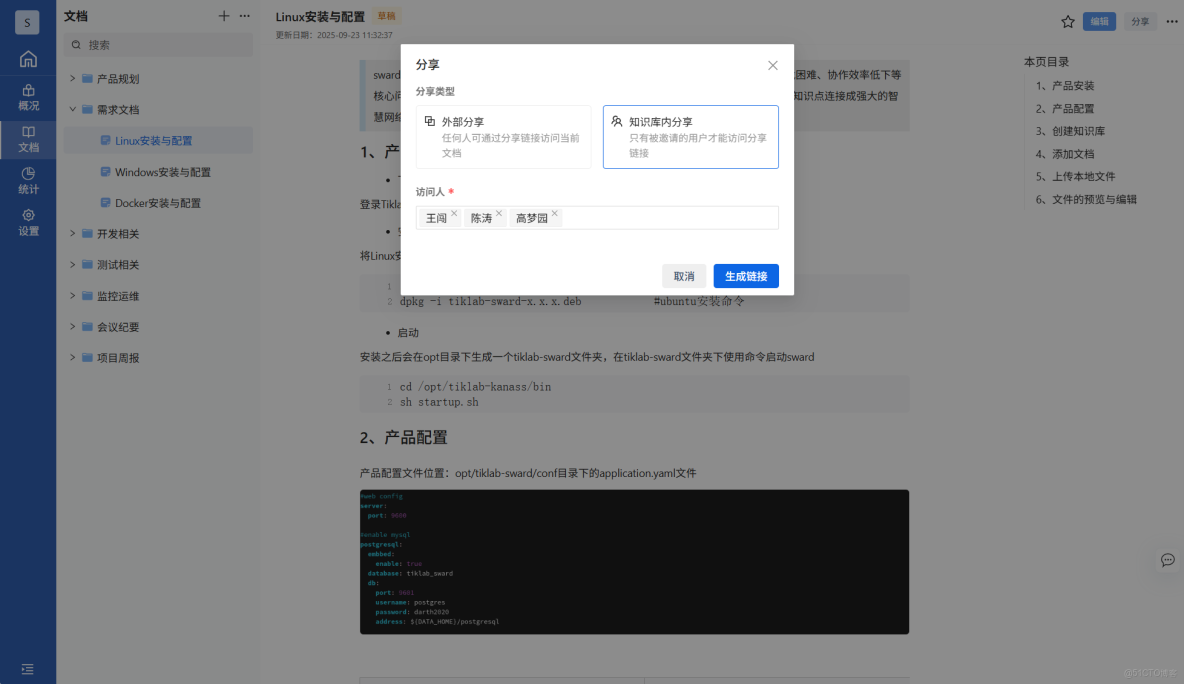
知識庫內分享
2、查看分享
2.1 外部分享查看
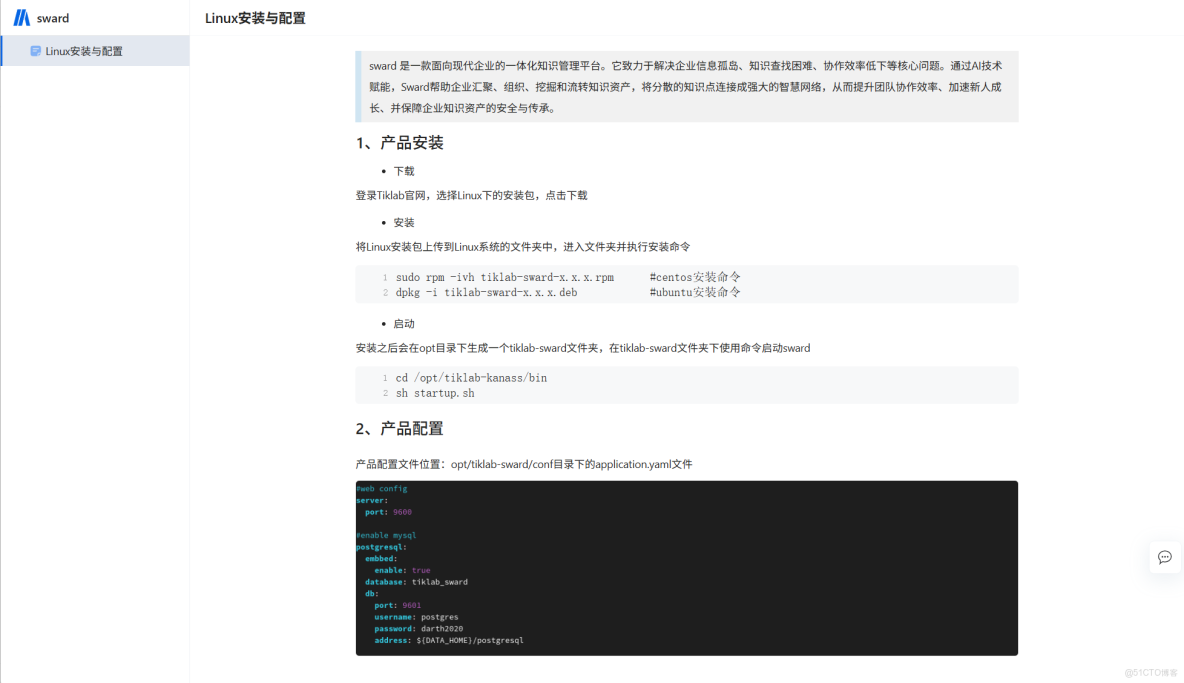
- 無密碼訪問
無密碼訪問時,可以直接打開鏈接並查看文檔,但只有查看權限,無法修改。
無密碼訪問
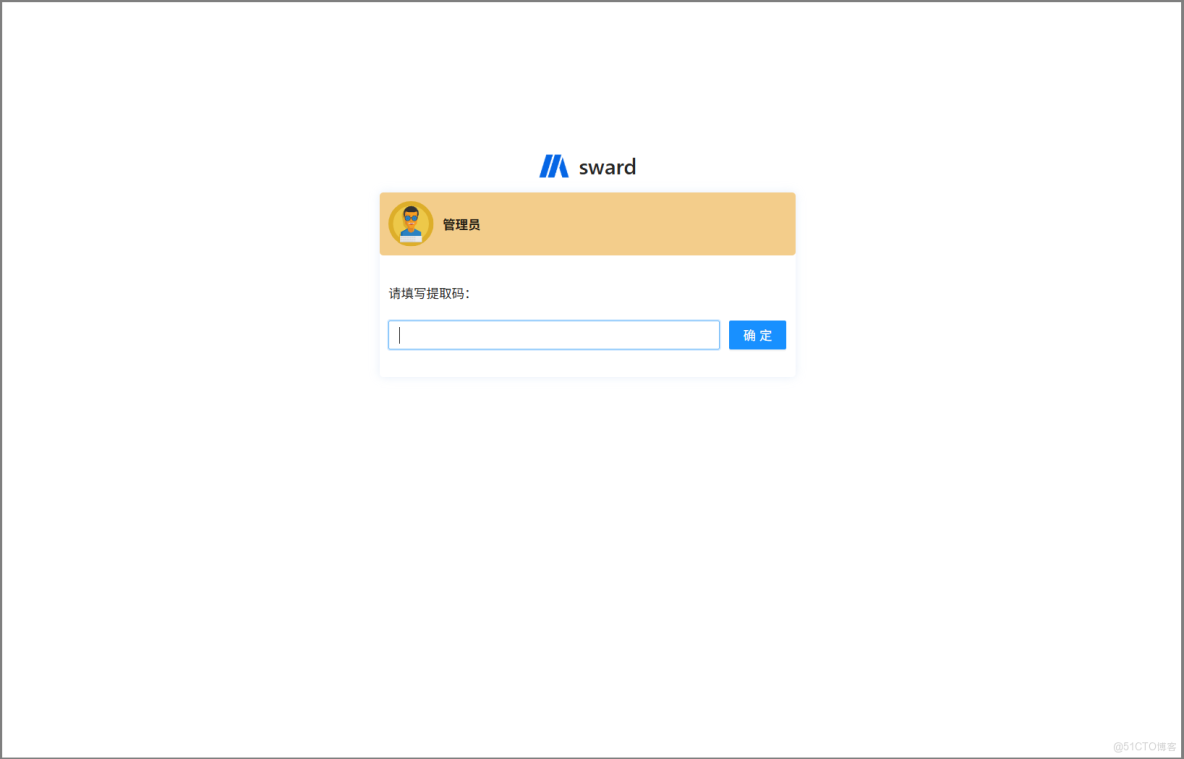
- 有密碼訪問
選擇有密碼訪問時,被分享人需要輸入密碼才可以訪問。
有密碼訪問
2.2 知識庫內分享查看
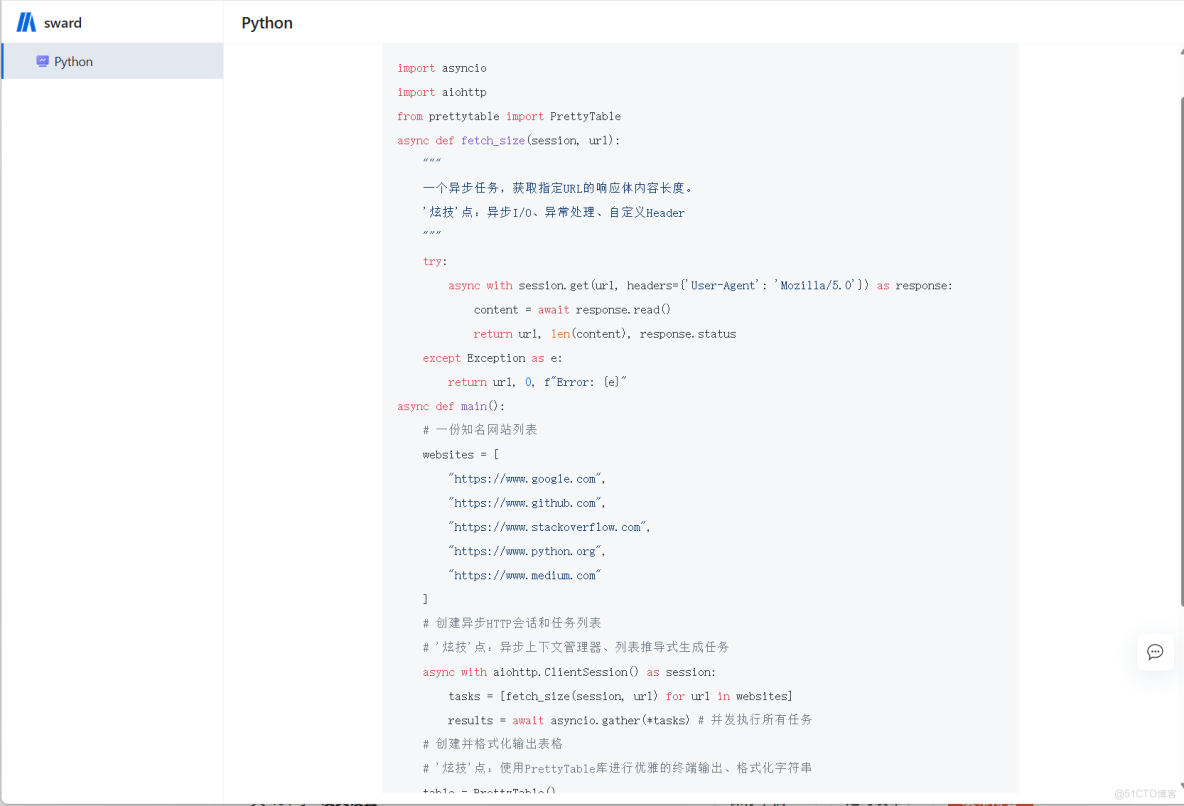
- 訪問人訪問
打開鏈接人員為訪問人時,直接顯示文檔內容的,但只能查看無法編輯
訪問人訪問
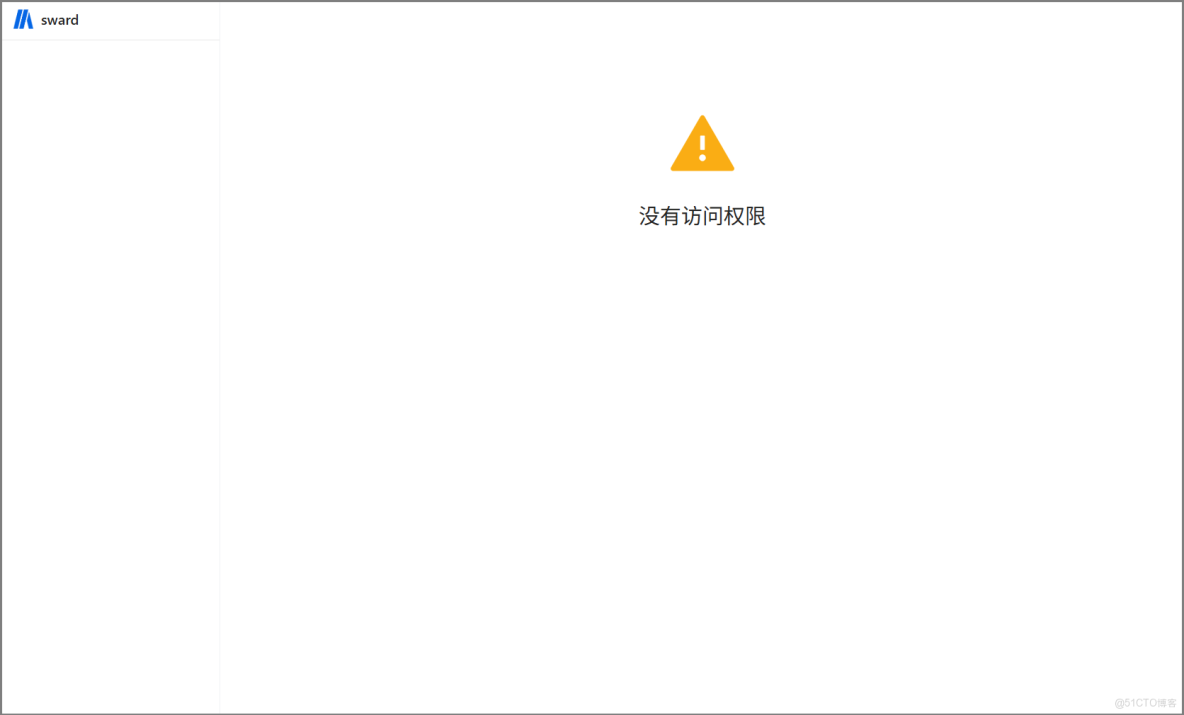
- 非訪問人訪問
打開鏈接人員為非訪問人時,會提示沒有權限
非訪問人訪問
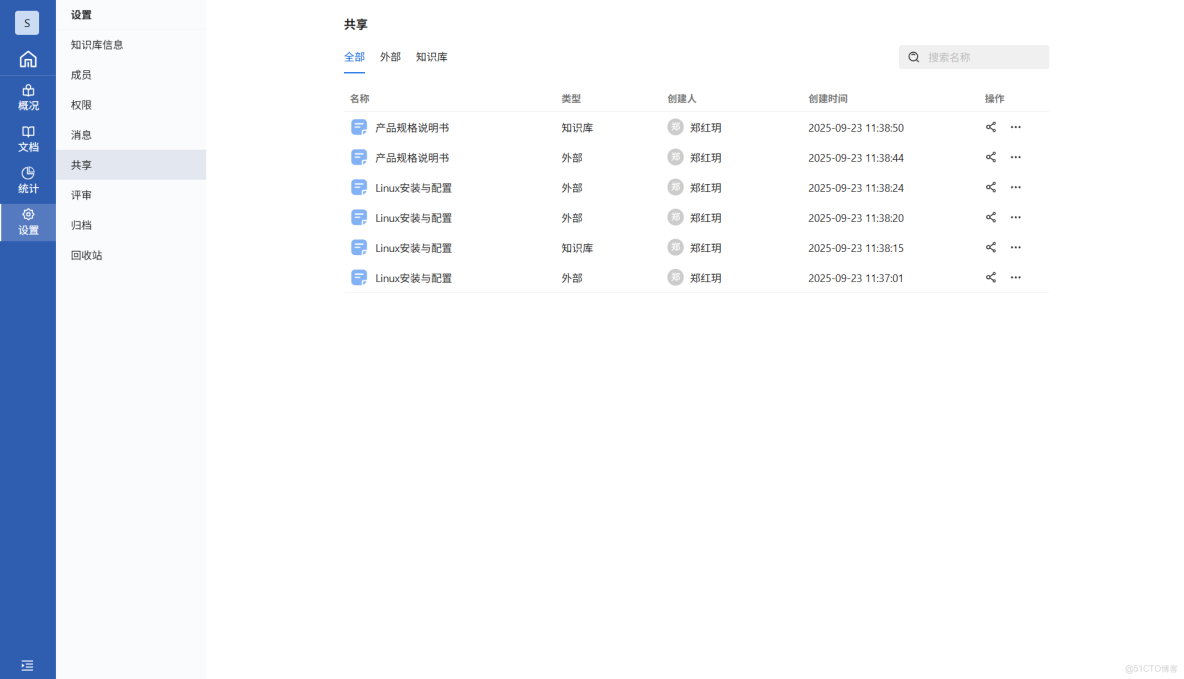
3、分享記錄
每一次分享都會生成一條分享記錄,記錄在知識庫設置->共享頁面。