


軟件介紹
Adobe Bridge(BR)是 Adobe 套件中重要的數字資產管理工具,自推出便憑藉強大功能與高效流程,深受設計師、攝影師及創意工作者喜愛。用户可在其中查看、搜索、排序、管理和處理圖像文件,還能進行文件夾創建、文件重命名、移動刪除等操作,編輯元數據、旋轉圖像、運行批處理命令,查看相機導入文件信息。如今 Adobe Bridge 2025 正式發佈,帶來創新特性與性能提升,具備強大管理能力、高效批量處理、與 Creative Cloud 無縫集成、AI 輔助工具等優勢,既為專業人士提供高效管理工具,也為用户拓展了創意空間。
軟件安裝
下載鏈接:https://docs.qq.com/aio/DSWhkd0xJRUhFSXFm

安裝步驟
系統要求:Win7及以上版本
—————————————————————START——————————————————
1.進入下載鏈接下載“Adobe Bridge 2019”,選中下載的壓縮包,然後鼠標右鍵選擇解壓到“Adobe Bridge 2019”(無法解壓?點擊安裝解壓縮軟件)
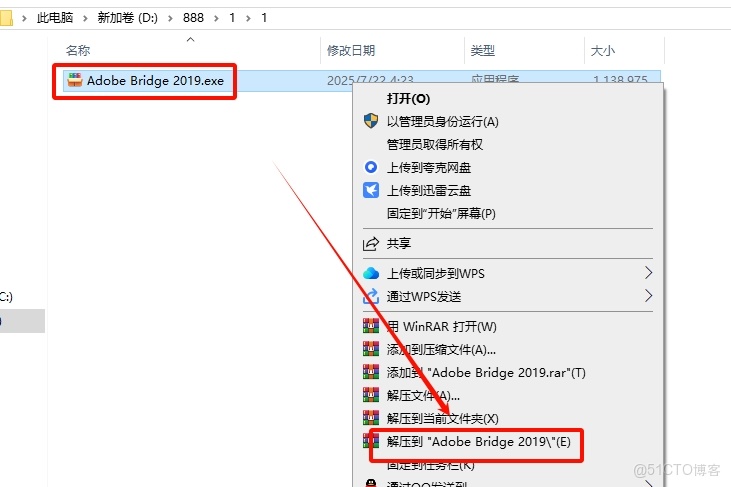
2.打開剛剛解壓的文件夾,鼠標右鍵點擊“Setup.exe”選擇“以管理員身份運行”

3.可以選擇軟件安裝路徑,建議和教程中的保持一致,本例安裝到E盤(可以在其它磁盤裏創建一個新的文件夾,安裝路徑不要出現中文),點擊“繼續”


4.軟件正在安裝,請等待

5.點擊“關閉”
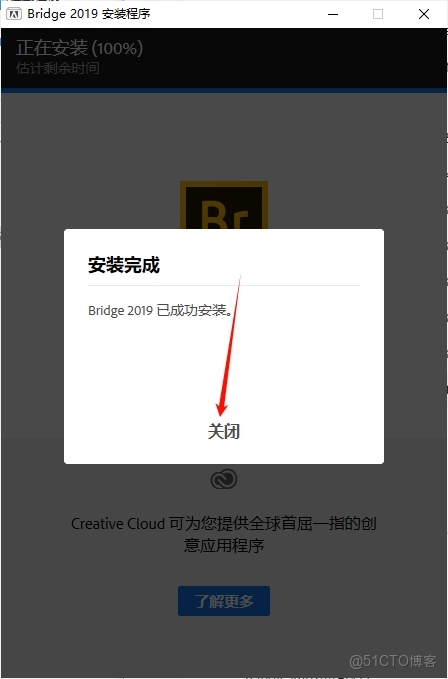
6.在桌面左下角的開始菜單中找到"Adobe Bridge CC 2019"軟件,鼠標左鍵拖拽到桌面上即可創建桌面快捷方式

7.軟件至此安裝完成(可以永久免費使用),雙擊運行軟件即可