
涉及到的文件:關注我的主頁/查看簡介,回覆[postgresql]獲取
高速鏈接||遠程輔助:
閑魚/TB:工位少年阿童木
postgreSQL安裝注意事項
tips:如果要帆軟、gis(10.8)、postgresql之間的版本要匹配,注意自己的軟件版本。帆軟支持的版本見下圖。詳情見:PostgreSQL數據連接- FineReport幫助文檔 - 全面的報表使用教程和學習資料 https://help.fanruan.com/finereport/doc-view-2563.html

或者使用我提供的安裝包(postgresql12)進行安裝。(postresql安裝參考步驟在最下方)
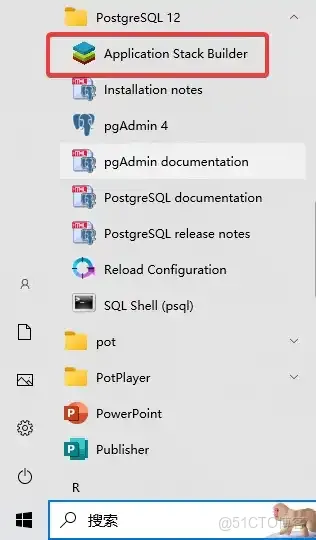
記住設置的密碼和端口號(123456、5432),Stack Builder這一步安裝不需要(需要魔法上網,而且慢,建議用離線包安裝擴展),取消即可
安裝成功驗證:
cd /d "D:\Program Files\PostgreSQL\12\bin"
psql.exe -U postgres -p 5432
安裝擴展注意事項:
postgis安裝
用離線安裝包postgis-bundle-pg12x64,安裝在postgresql的目錄,輸入postgresql的密碼進行安裝。(選擇“Create spatial database”,建立一個模板,以便之後我們據此創建數據庫,當然這不是必須的)
D:\Program Files\PostgreSQL\12\ # 參考目錄
ODBC安裝:
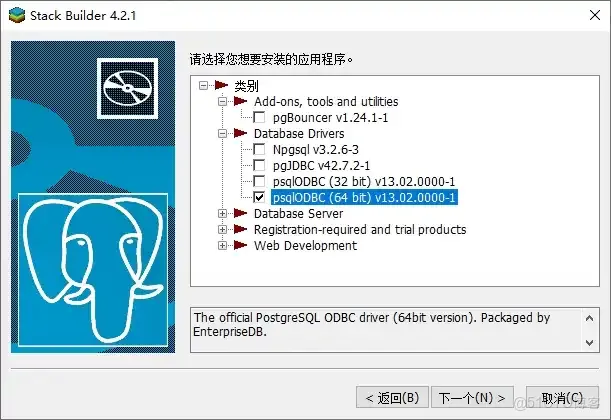
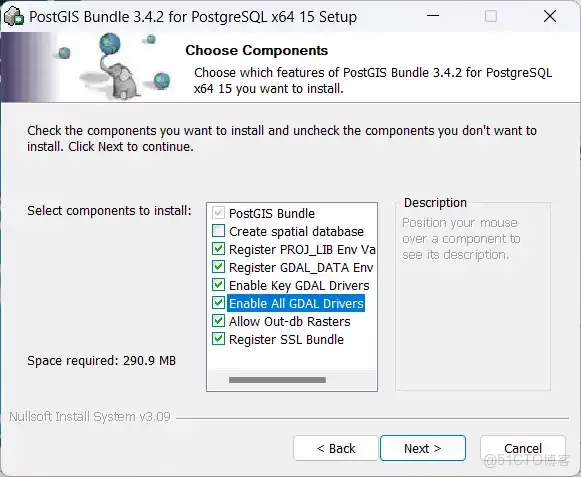
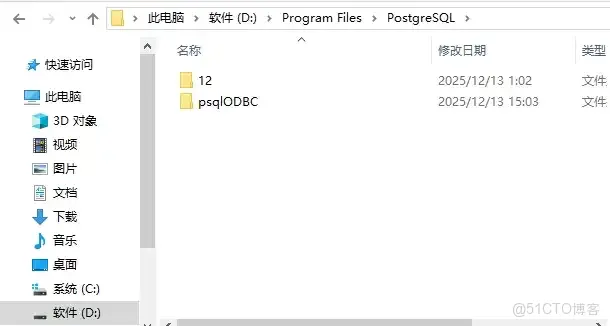
postgresql stack builder安裝odbc驅動(網絡很慢)/(可用我的離線包安裝,安裝在postgresql的目錄,可手動創建一個文件夾),記得勾選enable all GDAL Drivers
連接arcgis設置(通常不用,建議用FME來進行數據之間的轉換)
查看內網IP:cmd:ipconfig [192.168.x.xx]
找到安裝目錄:D:\Program Files\PostgreSQL\12\data
修改文件:postgresql.conf和pg_hba.conf
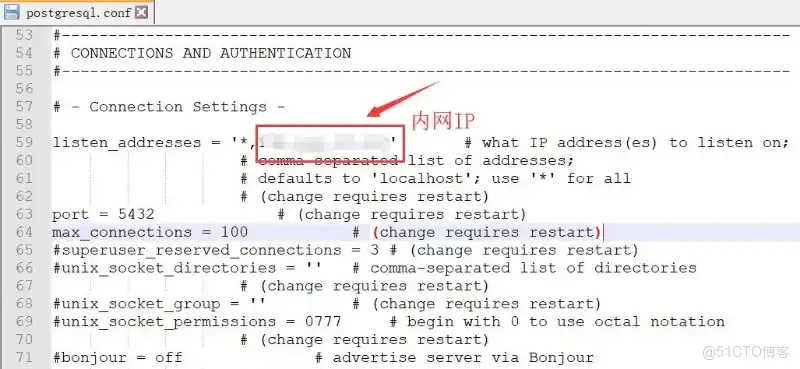

arcgis最好10.8,PostgreSQL新建數據庫後,添加架構postgres,添加擴展postgis,然後才能導入gis數據
重啓服務-在這一步容易導致服務出錯無法打開,建議直接重啓電腦。
pgAdmin 設置中文:
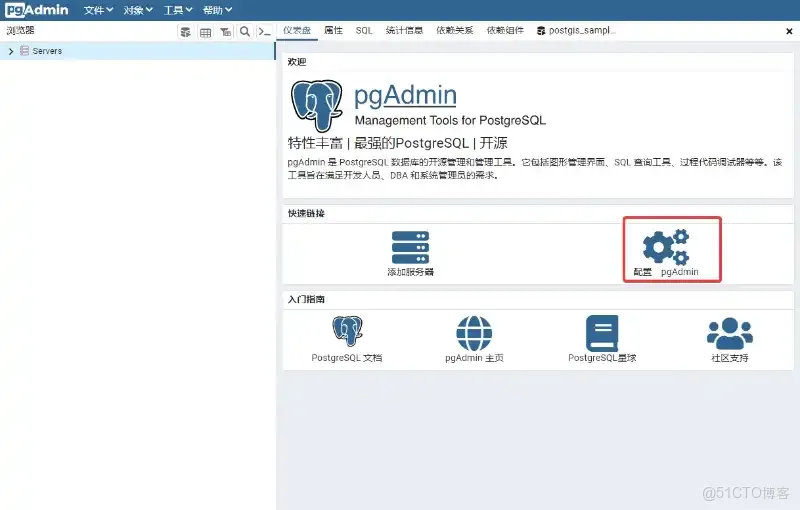
user language:選擇Chinese後保存,如果沒有顯示退出重進

pgAdmin 配置 PostgreSQL 的命令行工具:設置二進制路徑

OSGeo4W(不建議用這個,用QGIS的可以用這個)
下載地址:OSGeo4W https://trac.osgeo.org/osgeo4w/
一鍵導入數據庫:
ogr2ogr -f "PostgreSQL" PG:"host=localhost port=5432 user=postgres password=123456 dbname=postgres" D:\工作\林業\temp\temp.gdb -overwrite -progress --config PG_USE_COPY YES
其他可能需要設置:
登錄組/角色右鍵-創建一個超級用户:admin
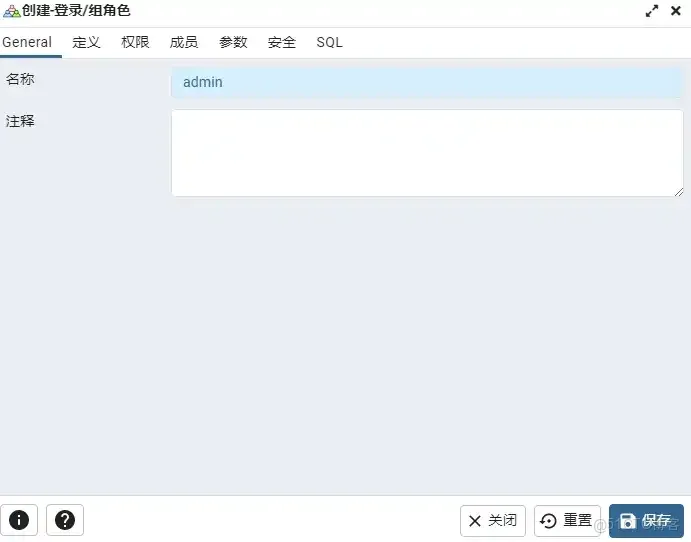

右鍵數據庫-創建一個data數據庫;找到查詢工具

(pgadmin)pg設置 默認schema,輸入以下代碼:F5運行
SET search_path TO public, "$user", other_schema;
驗證:
SHOW search_path;
找到擴展-添加擴展-添加postgis擴展(導入gdb類空間數據必備設置)
查看所有的表數據:
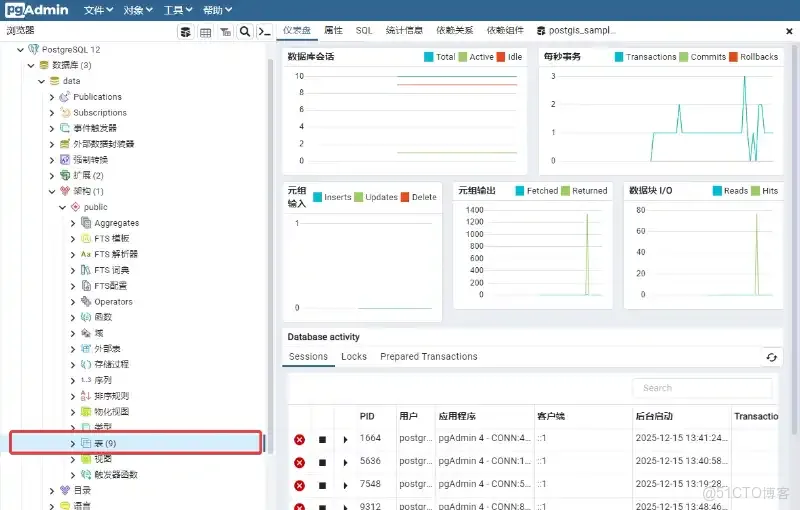
PostgreSQL具體安裝步驟參考:
Windows安裝PostgreSQL、PostGIS數據庫的方法 - 瘋狂學習GIS - 博客園 https://www.cnblogs.com/fkxxgis/p/18860071
1 PostgreSQL數據庫部署
雙擊這一文件,即可開始安裝PostgreSQL。

其中,其他步驟都可以選擇默認的配置,但有幾個安裝選項需要注意。
首先,是需要選擇一個PostgreSQL的安裝路徑。建議安裝在除C盤之外的其他路徑,如下圖所示。
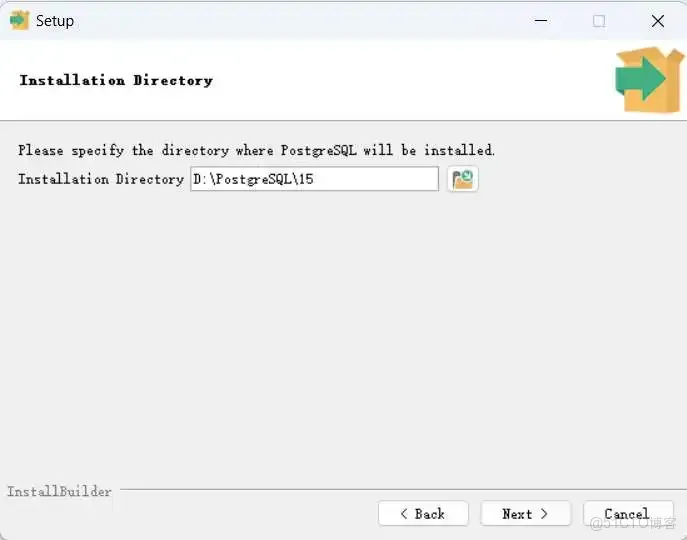
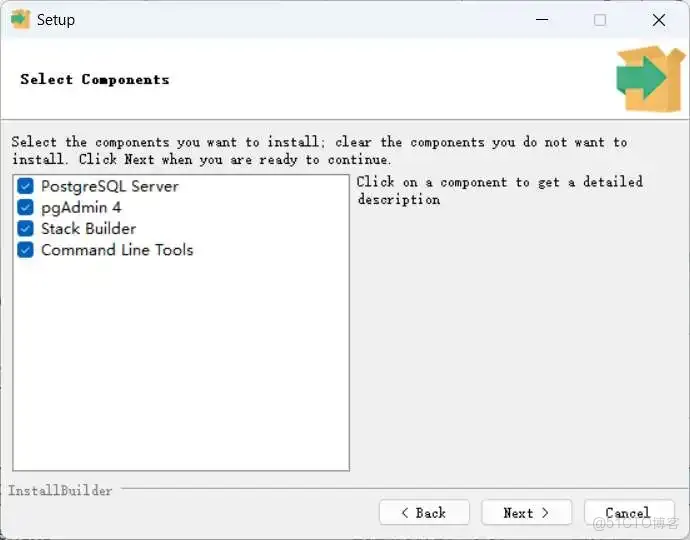
隨後,在選擇下載所需的內容時,可以按照默認選項,或者乾脆就把全部選項都勾選了,如下圖所示。
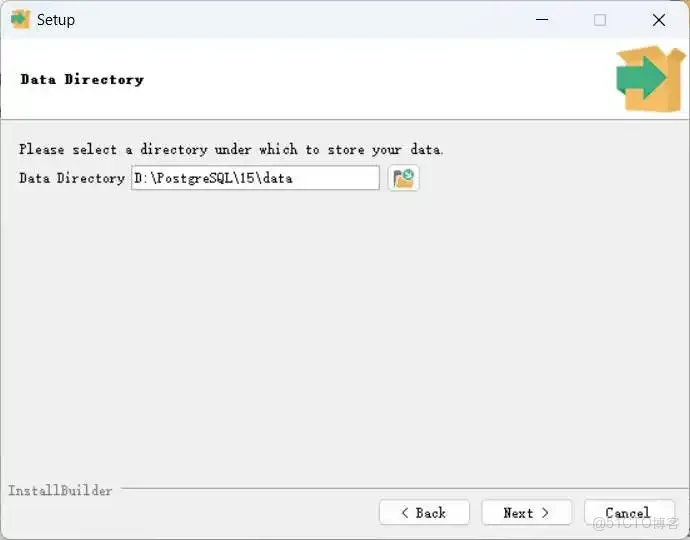
隨後,需要配置一下PostgreSQL數據庫的數據存放路徑。這裏建議就選擇前述安裝路徑下的data文件夾即可,如下圖所示。
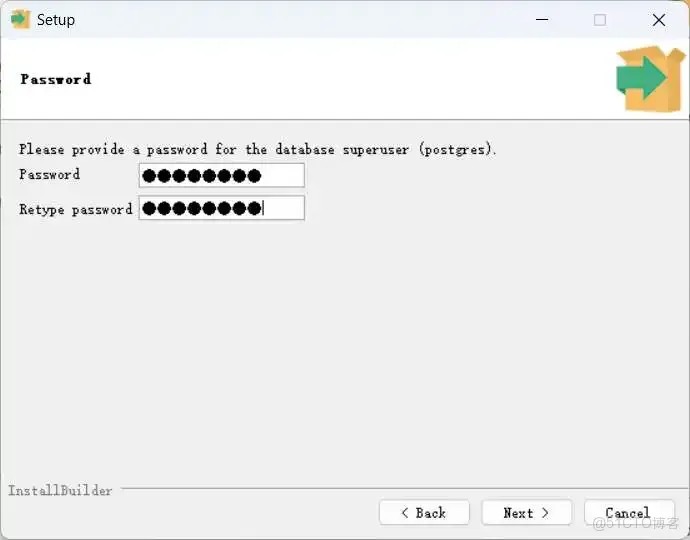
隨後,需要設置數據庫管理員的密碼。這個密碼大家自行設置即可,但是要保證能記得。
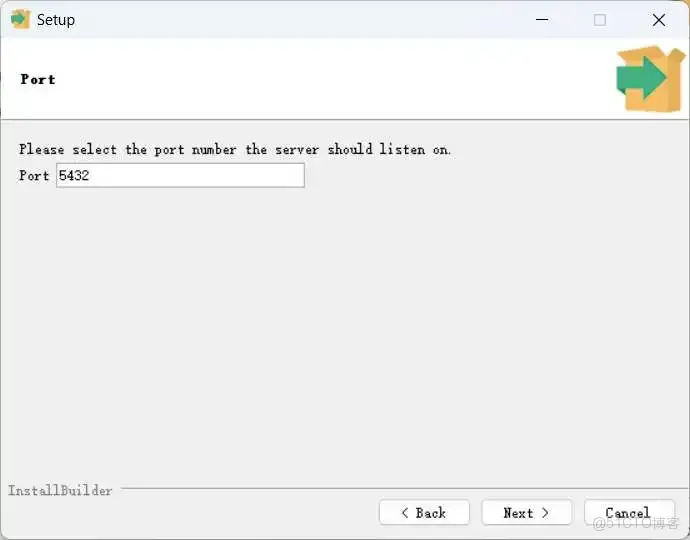
此外,需要配置PostgreSQL的端口號,如下圖所示。這裏建議就選擇默認的端口號,當然如果這個端口號在當前電腦上已經被使用了,那建議就選擇比默認端口號高1的數字——也就是5433;如果這個5433也被佔了那就繼續加1,以此類推。(端口號也最好記住)
隨後,在高級選項中,Local就用默認的選項即可,如下圖所示;或者選擇帶有Chinese字樣的選項。

隨後,在完成安裝後,會出現一個是否打開Stack Builder的勾選框,如下圖所示。
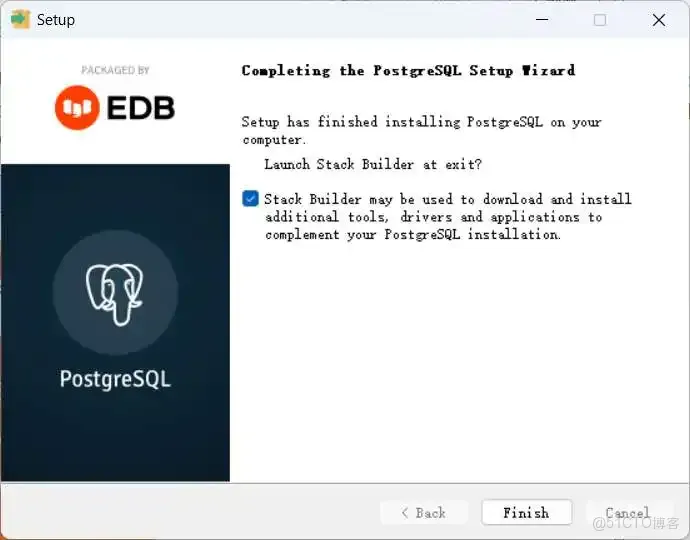
如果大家後面還需要安裝PostGIS拓展,或者是其他PostgreSQL的拓展的話,建議就勾選上圖中的勾選框。勾選之後,會在關閉PostgreSQL安裝程序後,自動打開Stack Builder窗口,如下圖所示;這個Stack Builder就是用來安裝各類PostgreSQL的拓展的。打開這個Stack Builder界面之後,先不用管他,往下繼續看本文即可。
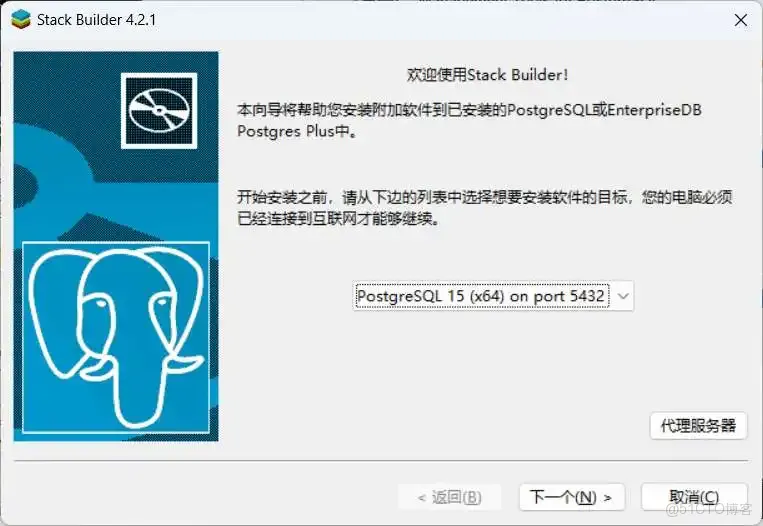
而如果大家是隻需要安裝PostgreSQL,那上面這個勾選項就不用再選了,直接繼續往下看本文即可。
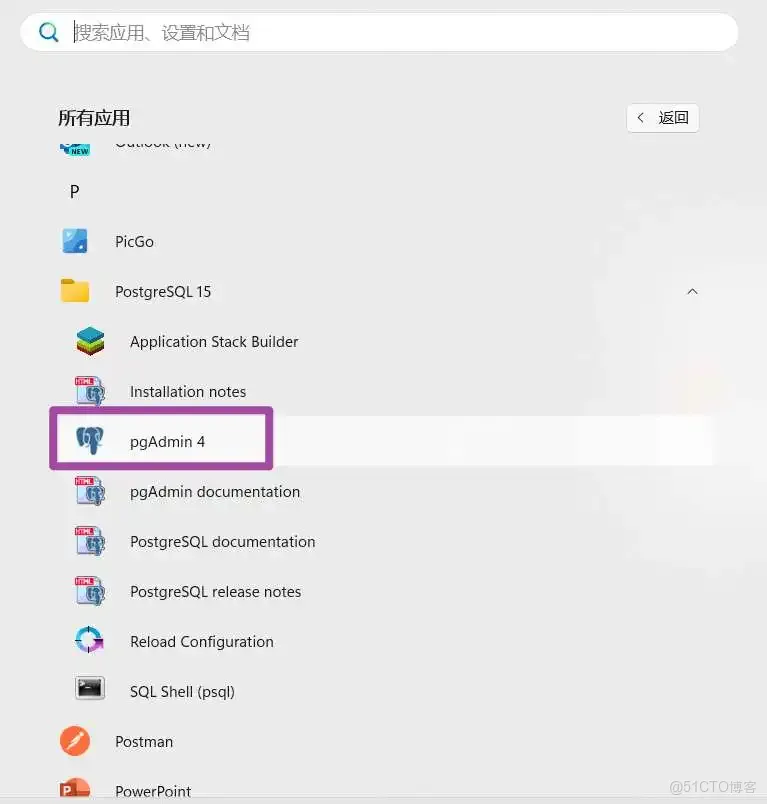
隨後,在開始菜單中的應用列表中,在PostgreSQL XX文件夾中,找到並打開pgAdmin 4這個軟件,如下圖所示。
隨後,在左側點擊Servers下的PostgreSQL XX,從而連接本地數據庫。其中,在密碼框中輸入我們上述安裝流程中設置的數據庫密碼即可。如下圖所示。

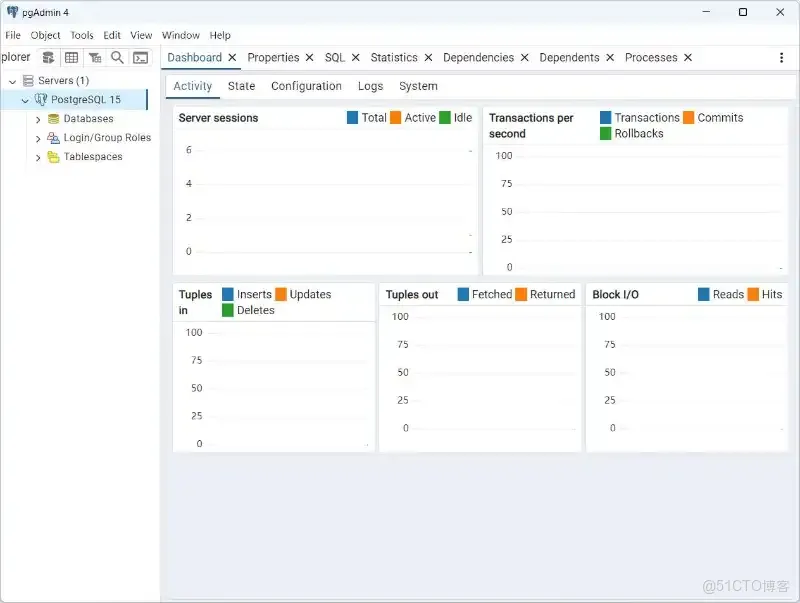
如果出現如下圖所示的界面,表明我們本機的PostgreSQL已經下載、安裝完畢,並且已經成功運行了PostgreSQL服務,且可以通過pgAdmin 4工具訪問本地的PostgreSQL數據庫了——在Windows下,PostgreSQL安裝完畢後默認自動啓動。
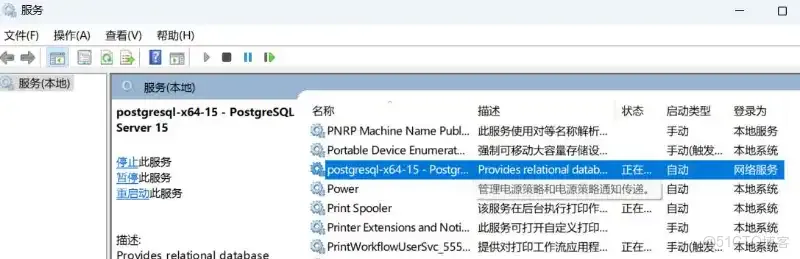
此外,如果電腦重啓後,默認情況下PostgreSQL數據庫服務應該也是默認自動啓動的;如果沒有啓動,可以在服務列表中手動將postgresql-x開頭的這個服務啓動即可;如下圖所示。
如果大家僅僅需要PostgreSQL,不需要PostGIS的話,本文看到這裏就夠了。
2 PostGIS拓展部署
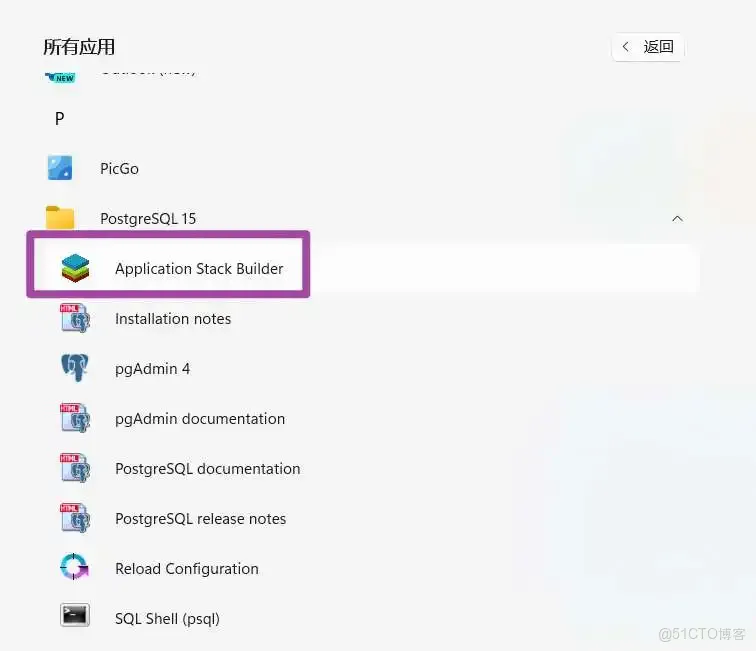
接下來,需要進行PostGIS的部署。如果前面大家沒有打開Stack Builder,那麼可以在開始菜單中找到其並打開,如下圖所示。
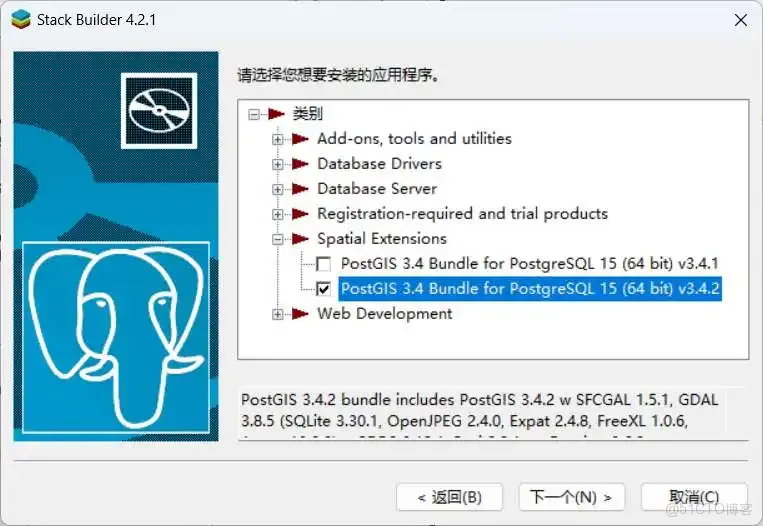
隨後,在選擇需要安裝的應用程序時,在如下圖所示的位置找到PostGIS,並安裝新版本(版本號高的那個)即可。
隨後,下載目錄建議放在我們前述PostgreSQL的安裝路徑中的PostGIS文件夾內,如下圖所示。
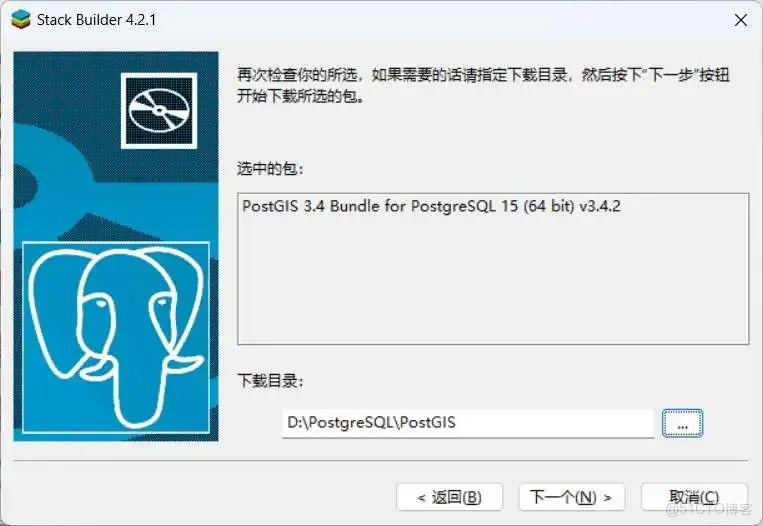
隨後,即可準備開始安裝,如下圖所示。
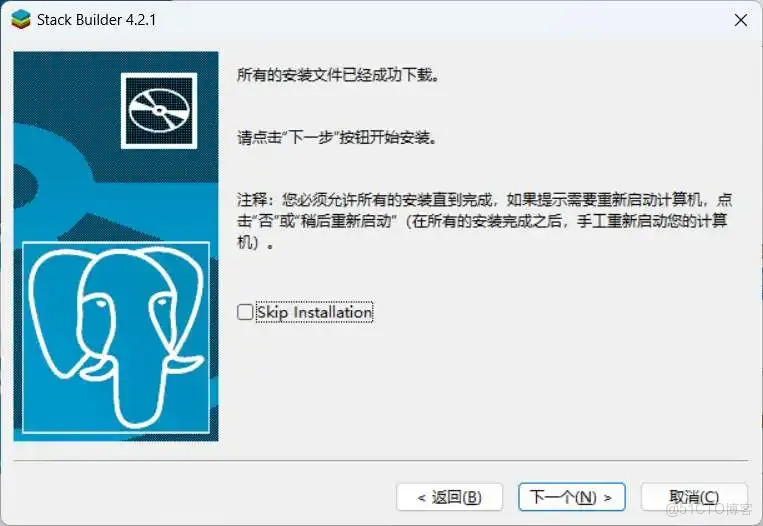
接下來,在安裝PostGIS時,又需要選擇一下安裝的項目,大家如果沒有別的特殊需求,按照下圖所示的勾選方式來安裝即可。

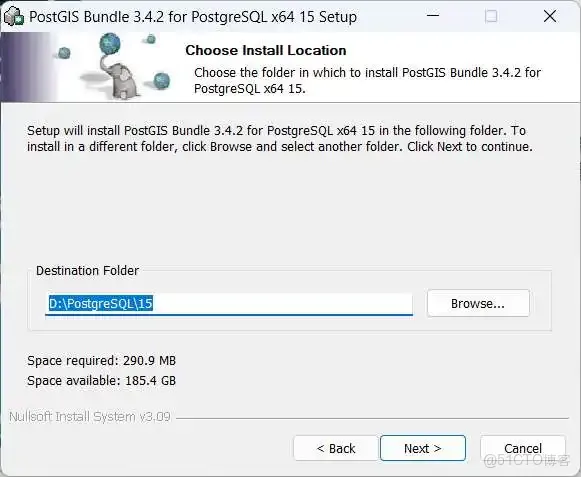
隨後,選擇安裝路徑。我這裏依然還是選擇了PostgreSQL的安裝路徑。
接下來,我們就可以創建帶有空間信息的表格了。
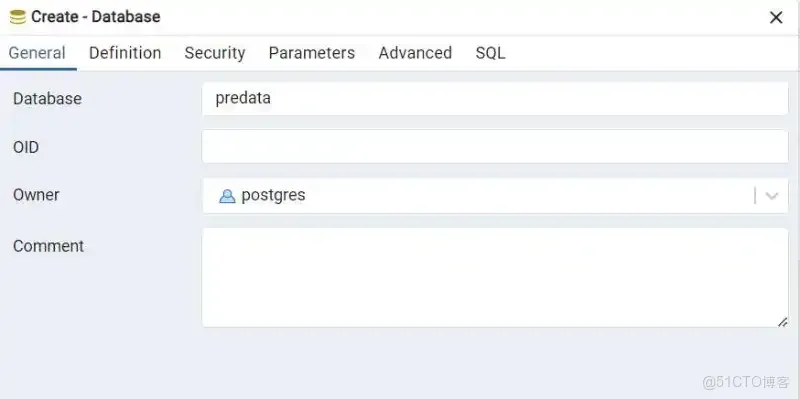
例如,我們可以進入pgAdmin 4這個軟件,在本地數據庫連接的Databases上右鍵,選擇“Create”→“Database”,如下圖所示。

其中,數據庫的名稱大家自己定義,其他信息可以按照默認的設置來選擇,如下圖所示。
隨後,在剛剛創建的數據庫中,選擇“Extensions”,並右鍵選擇“Create”→“Extension”,如下圖所示。

隨後,在彈出的Extension選擇窗口中,在Name後面的下拉框中找到postgis這個選項,如下圖所示——這裏也再一次驗證了,其實PostGIS就僅僅是PostgreSQL的一個拓展(Extension)。

隨後,還需要再基於前述方法,為這個數據庫增加一個名稱為postgis_topology(拓撲擴展,可不加)的拓展,如下圖所示。

至此,這個數據庫就是一個支持空間數據的空間數據庫了,也就是我們常説的PostGIS了。
END
[聲明:除原創內容及特別説明之外,稿件部分軟件、文字及圖片均來自網絡及各大主流媒體。版權歸原作者所有。如認為內容侵權,請聯繫我們刪除。]
