

如果您想在 Windows 或者 macOS 下體驗deepin系統,又或者您想在 deepin 20.9、Ubuntu 等 Linux 發行版上安裝體驗 deepin 23,但是自己不會安裝電腦系統,或者擔心安裝電腦操作系統會破壞現在電腦的系統環境,那麼通過虛擬機來安裝體驗 deepin 系統是一個很好的選擇。
如果您正使用 Windows 系統或者 deepin 等 Linux 發行版系統,您可以下載 VirtualBox、VMWare 等虛擬機產品,以上虛擬機產品均有 Linux 版本安裝包;如果您正在使用 macOS,您可以下載安裝 Parallels Desktop、VirtualBox,本文使用 VirtualBox 做為安裝演示。
一、如何安裝虛擬機
1、如果您正在使用 deepin 系統,需要在 deepin 上安裝 VirtualBox 虛擬機
方法1:直接通過 deepin 應用商店安裝
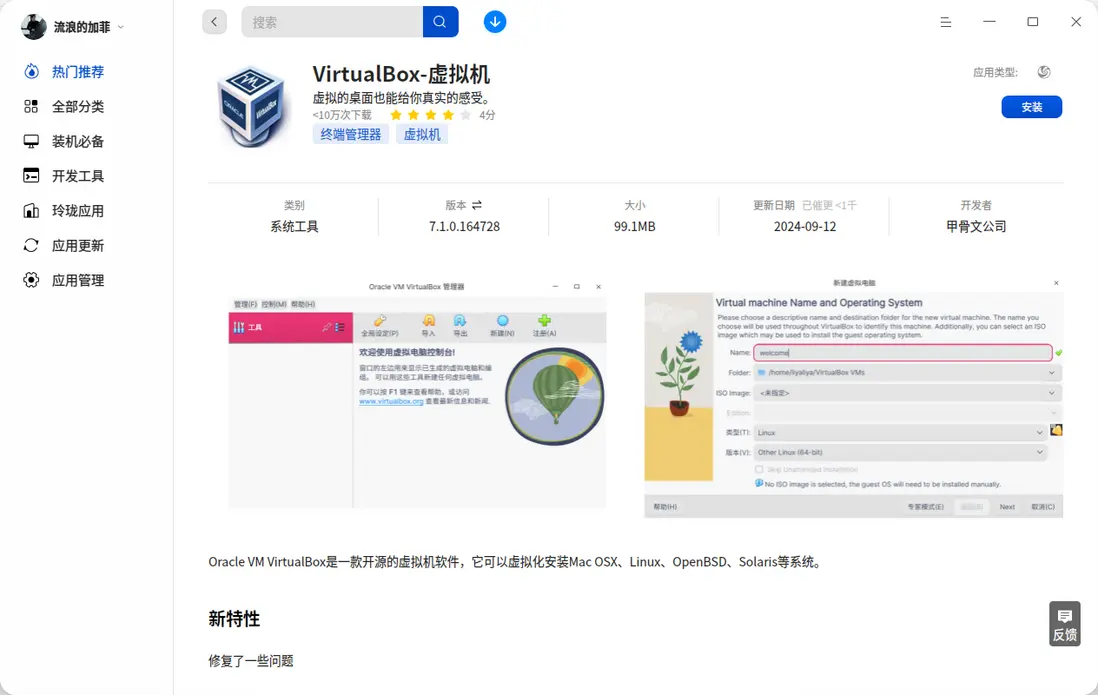
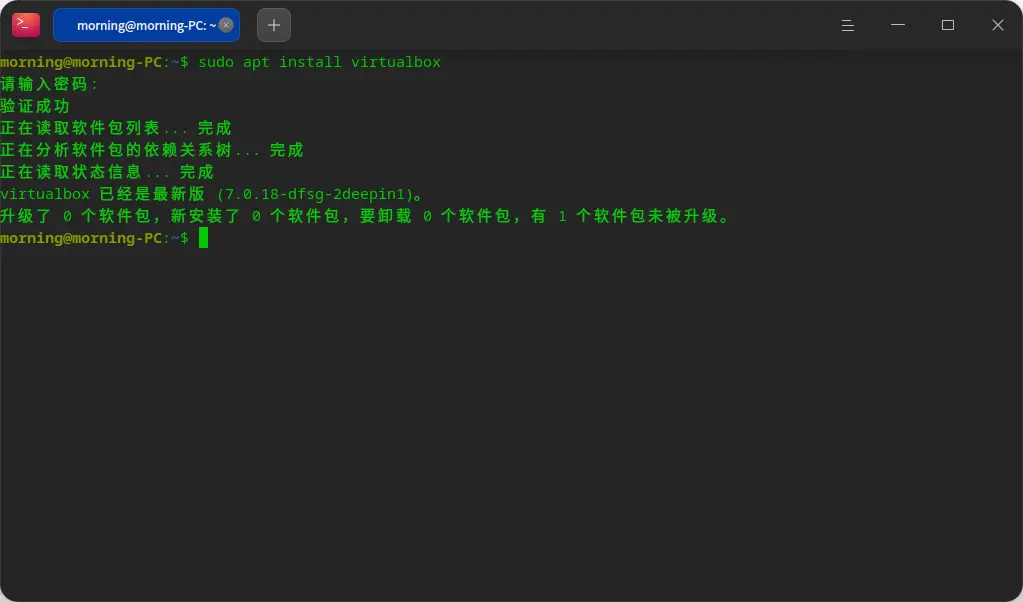
方法2:通過 deepin 終端安裝
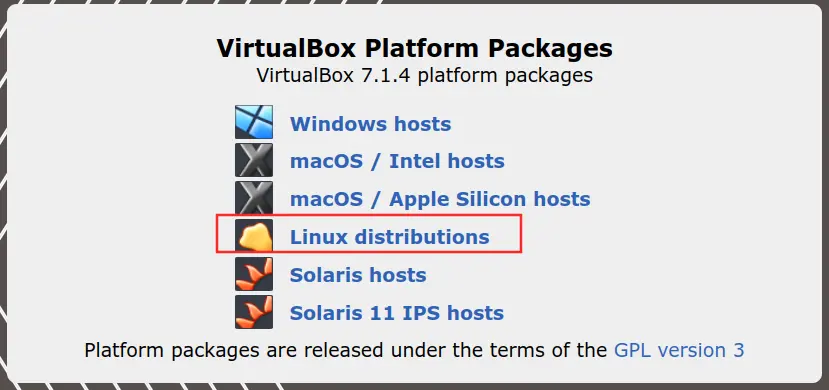
方法3:通過 VirtualBox 官網下載安裝包
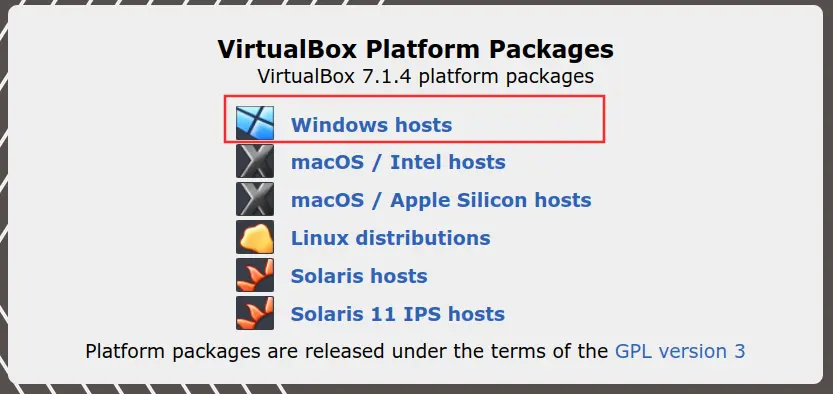
2、如果您正在使用 Windows 系統,需要在 Windows 上安裝 VirtualBox 虛擬機
可以通過 VirtualBox 官網下載安裝包
3、如果您正在使用 macOS,需要在 macOS 上安裝 VirtualBox 虛擬機
通過 VirtualBox 官網下載安裝包,需要注意的是,Apple 電腦現在分為 Intel 芯片和 Apple Silicon 芯片(即通常説的蘋果M1、M2、M3、M4 芯片),我們需要下載對應的安裝包。
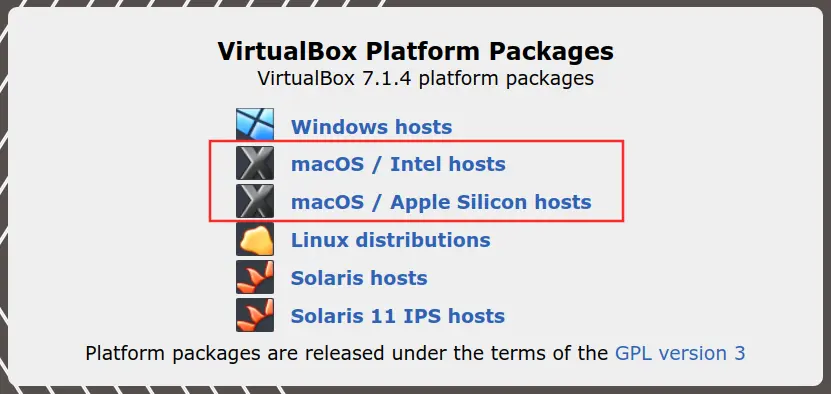
二、如何配置虛擬機環境
1、啓動虛擬機
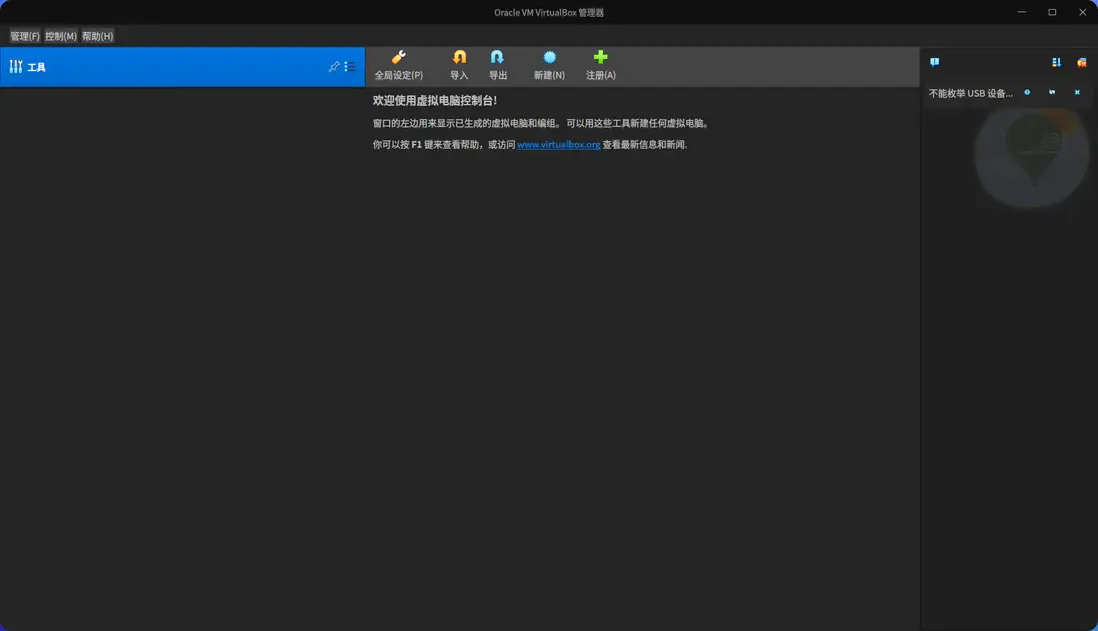
2、創建虛擬電腦環境
點擊工具欄“新建”創建虛擬電腦環境
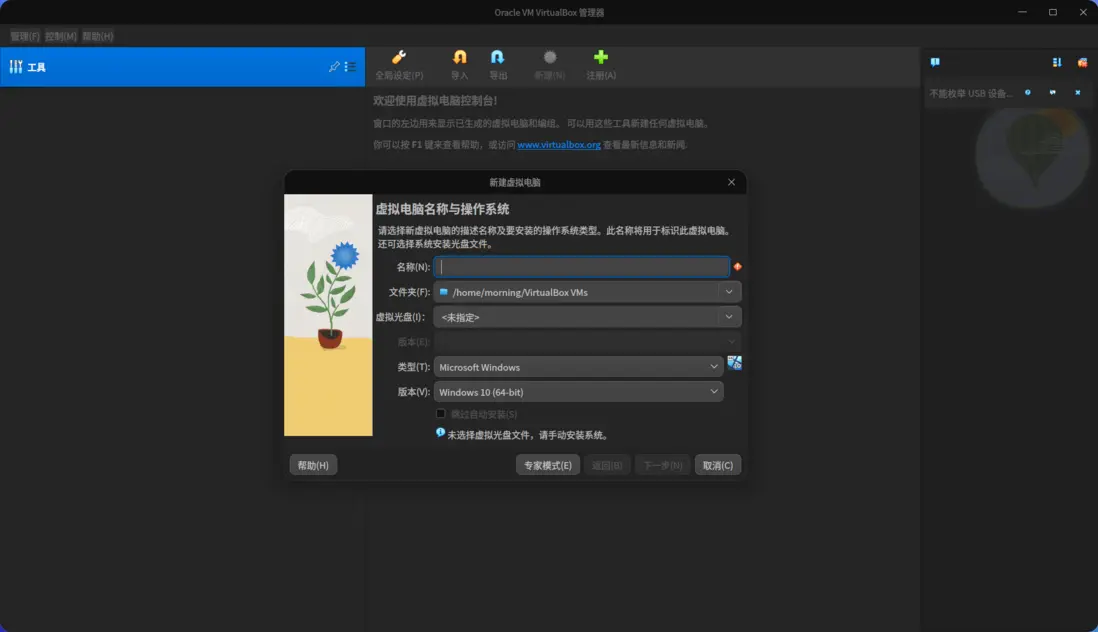
名稱:填自己即將安裝的電腦系統的名字
文件夾:自己想把電腦系統在那個文件夾
虛擬光盤:不用設置,可以暫時空置
類型:因為我們安裝的是 deepin Linux 系統,這裏我們選擇“Linux”
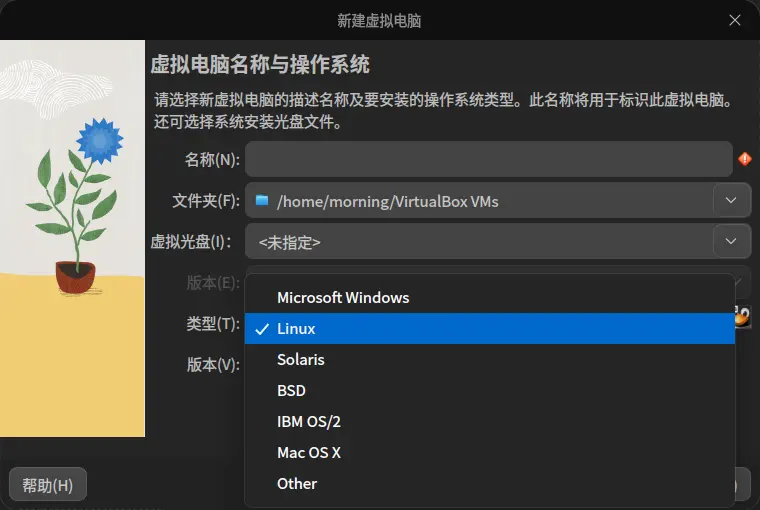
版本:deepin 基於 Linux Kernel 直接構建,目前 deepin 的內核已經升級到 6.6,這裏看到只有 Linux 5.x,不過我們可以選擇 Debian 12
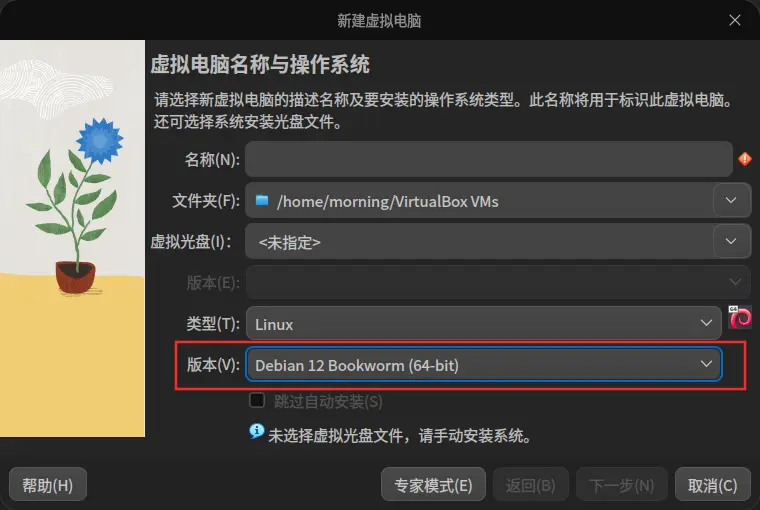
設置完成,我們點擊“下一步”,接下來我們需要配置虛擬電腦環境(CPU參數、內存大小、硬盤大小等等)
3、配置虛擬電腦環境
為了保證虛擬電腦的運行體驗,這裏我們內存至少分配 4G,CPU 至少分配 4 個核心。
特別説明:如果您配置虛擬電腦和鏡像後無法啓動系統,那麼請勾選下面的“EFI”,這裏我們需要勾選啓用 EFI。
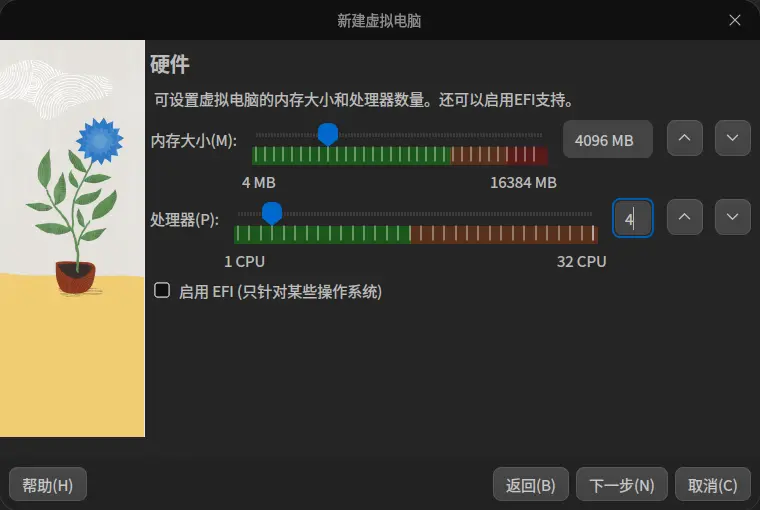
設置完成,我們點擊“下一步”,接下來設置虛擬電腦的硬盤大小。
因為 deepin 鏡像安裝限制,默認至少需要 64GB 才能安裝,因為這裏我們設置為 64GB,當然,如果您打算安裝各種軟件來深入體驗 deepin 系統,建議您可以設置 100G 以上的硬盤空間。
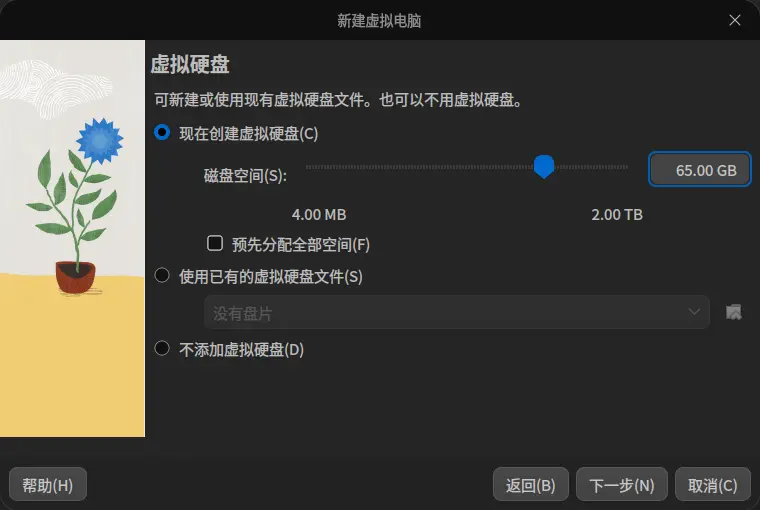
設置完成,我們點擊“下一步”,可以預覽我們配置的虛擬電腦的硬件環境
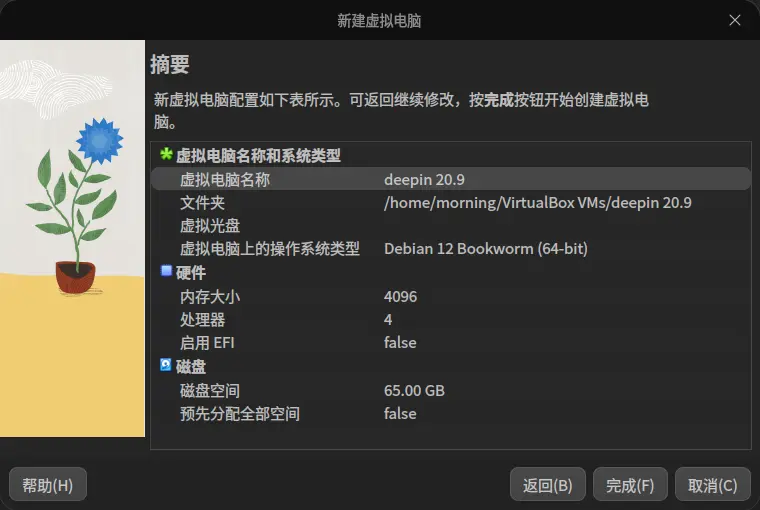
確認硬件是自己想要分配的參數,我們點擊“完成”既完成了虛擬電腦配置,接下來我們開始在虛擬電腦中安裝 deepin 系統。
三、在虛擬機上安裝 deepin 系統
前面我們在創建虛擬電腦的時候沒有選擇虛擬光盤,現在我們需要選擇虛擬光盤(也就是我們説的電腦操作系統的 ISO 鏡像)。
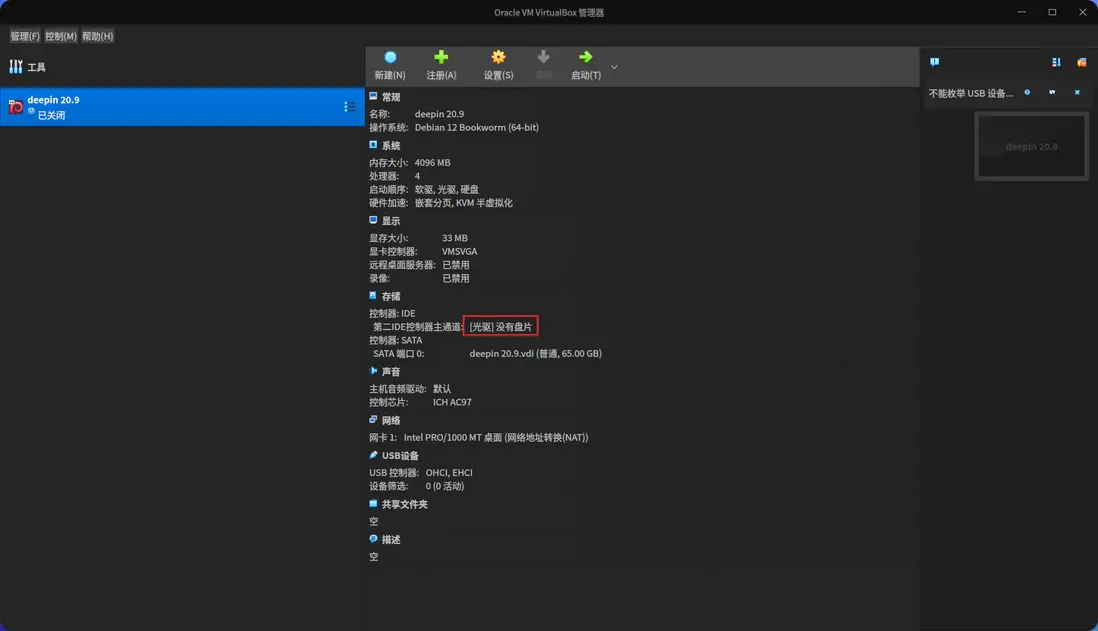
可以從 deepin 官網下載所需要的鏡像: deepin 鏡像下載
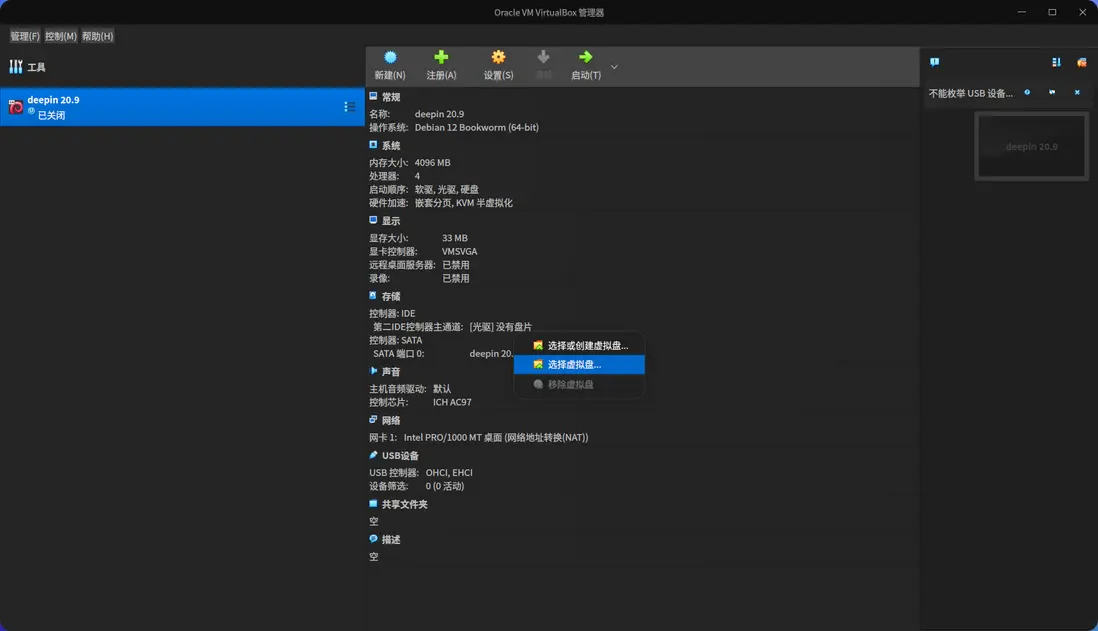
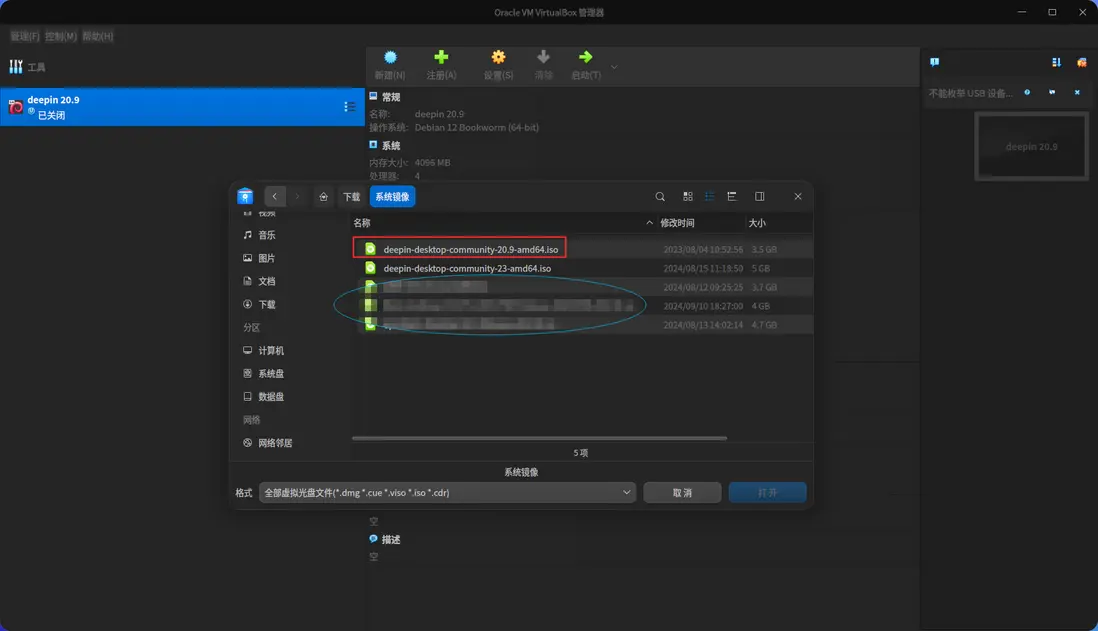
這裏選擇“選擇虛擬盤”,找到事先下載好的 deepin 系統的 ISO 鏡像文件
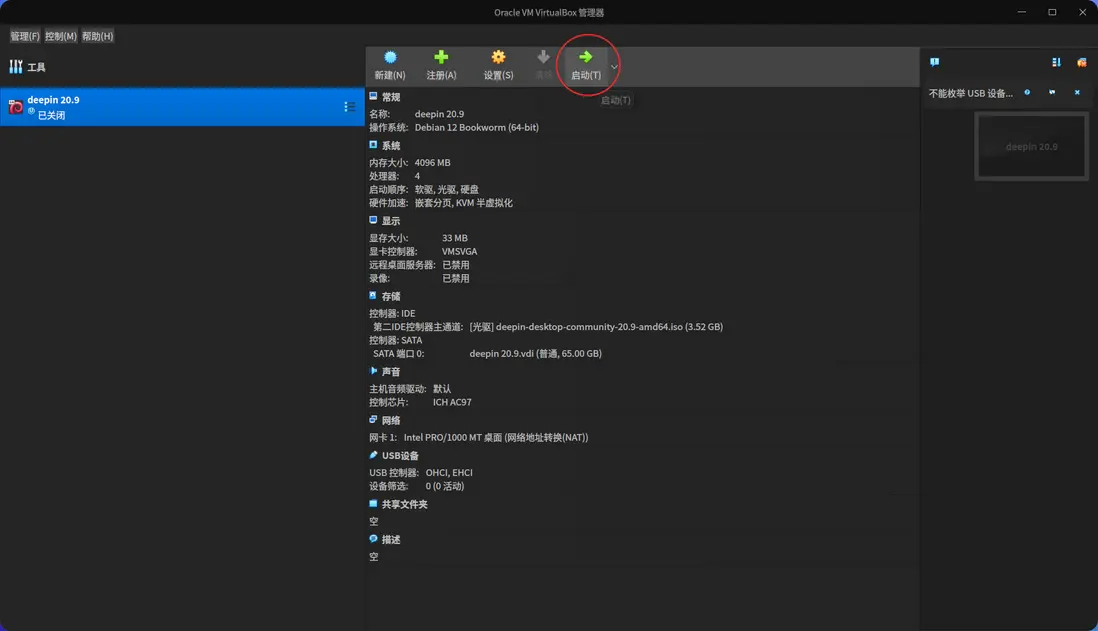
至此,整個虛擬電腦的硬件和軟件(系統)環境就配置好了,接下來點擊工具欄“啓動”既可開始安裝系統,可以獲得在真實電腦上一樣的安裝 deepin 系統的體驗。
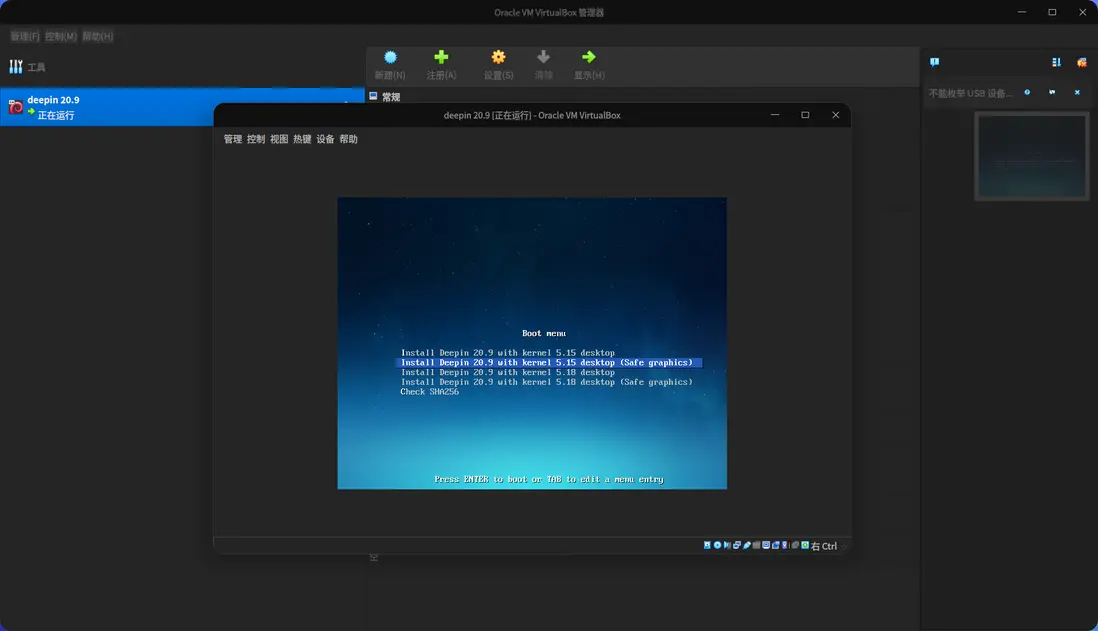
deepin 20.9 鏡像安裝,系統安裝器首頁,這裏無需操作,會自動進入下一步。
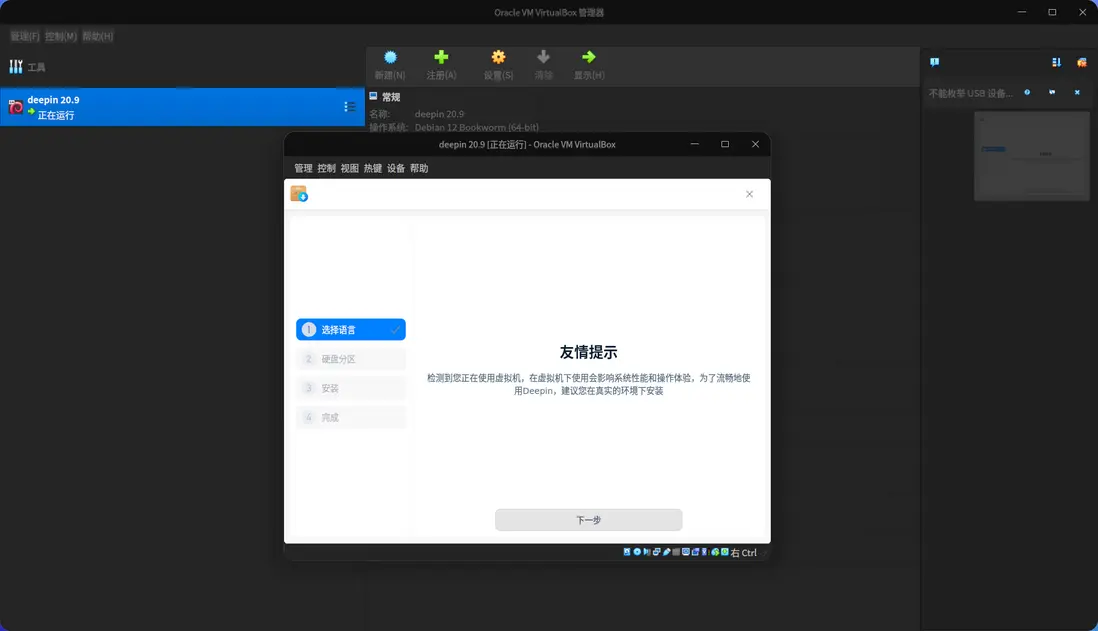
deepin 系統安裝器會檢測電腦硬件環境,它會識別到你在虛擬機上安裝系統
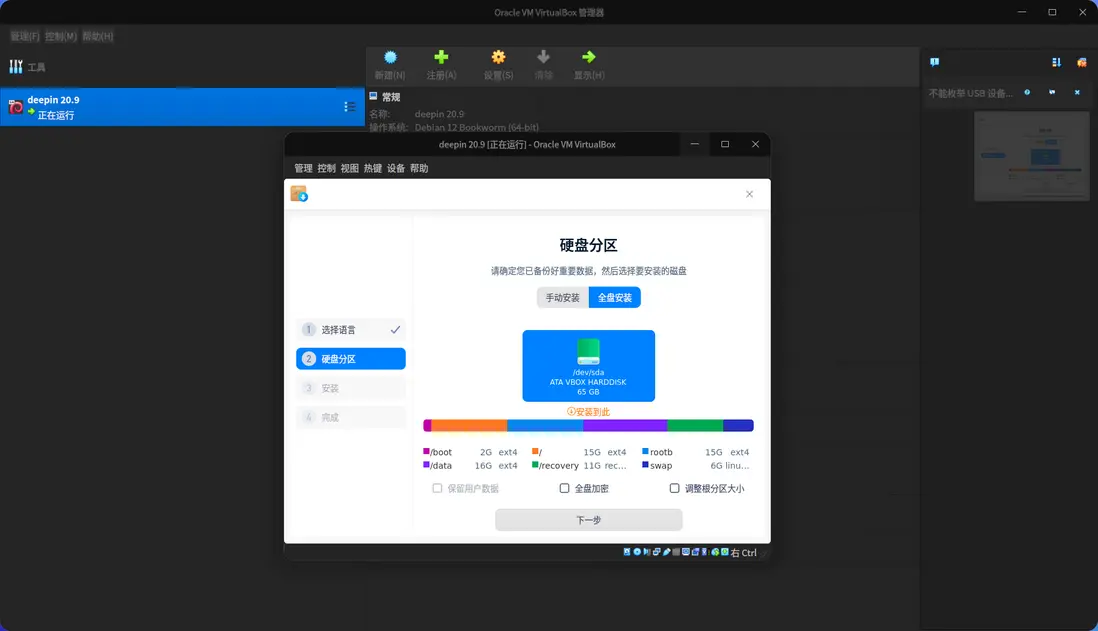
由於是在虛擬裏安裝系統,並不用擔心會破壞電腦系統環境,因此選擇“全盤安裝”
由於磁盤空間限制可以取消“創建初始化備份”這個選項,如果您想體驗系統備份和還原功能,建議勾選。
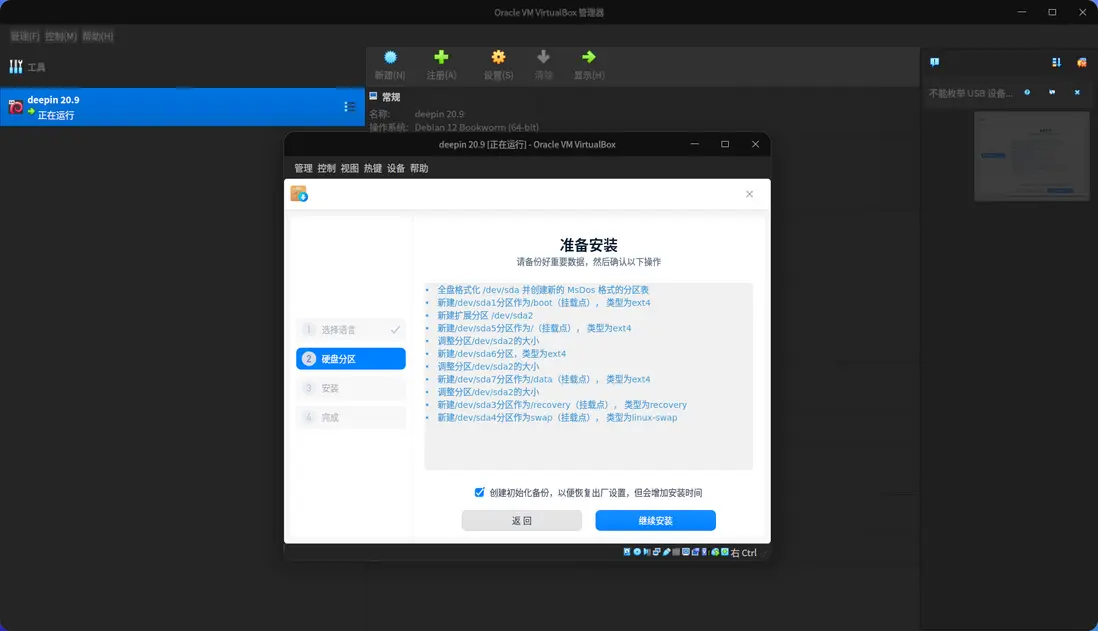
點擊“繼續安裝”直到系統安裝完成。
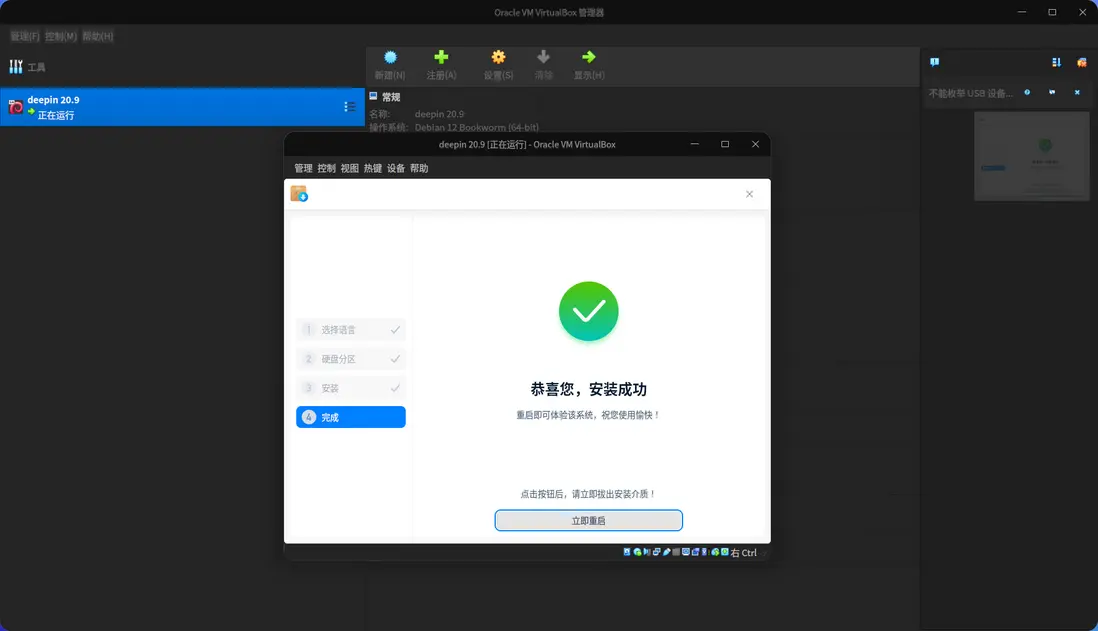
點擊“立即重啓”再次虛擬機系統,即可體驗 deepin 操作系統。
相關閲讀:
(1)deepin 歷史版本鏡像(含 deepin 15)
(2) deepin 安裝指南(全新安裝、跨版本升級等)

