

一、環境配置
1、環境要求
node、npm
2、node 安裝
方式一:brew 安裝
brew install node
方式二:nvm 安裝
brew install nvm
mkdir ~/.nvm
vim ~/.zshrc
在裏面添加,按i,到最後一行添加
export NVM_DIR="$HOME/.nvm"
source $(brew --prefix nvm)/nvm.sh
添加完成,按esc,shift+:,輸入wq,按enter
source ~/.zshrc
安裝node
nvm install node
nvm use node
驗證
node -v
npm -v
二、安裝OpenClaw
打開管理員終端執行以下命令一鍵安裝
# 在 PowerShell 中運行

iwr -useb https://clawd.org.cn/install.ps1 | iex
- 安裝過程會自動下載 Node.js、依賴等,耗時幾分鐘。
- 安裝完成後會自動進入配置嚮導,或提示你繼續下一步,這時候不需要管,重新打開一個管理員終端。
openclaw-cn onboard
- 第一步通常會問是否繼續 → 選擇 YES。
- 安裝模式選擇“快速開始”(QuickStart)
- 模型廠家選擇-選擇自己使用的對應的,例如Qwen\DeepSeek...
- 認證方式選擇 API key , 根據提示輸入 API KEY
- 默認模型選擇當前
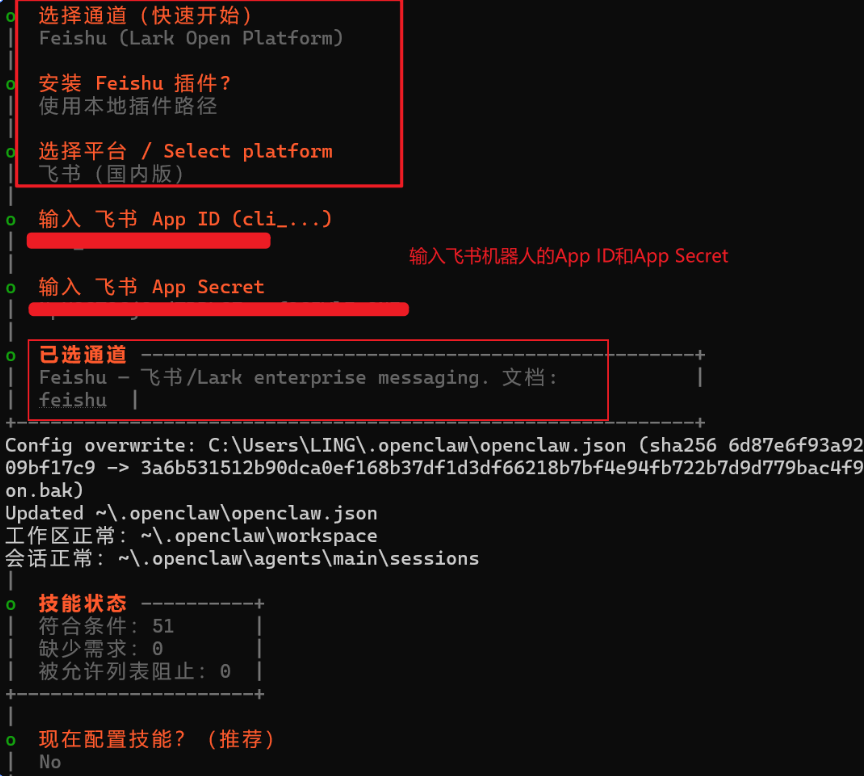
- 通道設置(Select channel)連接飛書則選擇 飛書 (FeiShu),這一步可以先跳轉到第三節,第1步,配置好飛書應用機器人,拿到飛書應用appid 和 appsecret 後在進行下一步。
- 配置技能選擇 No
- 啓動方式選擇:Open the Web UI
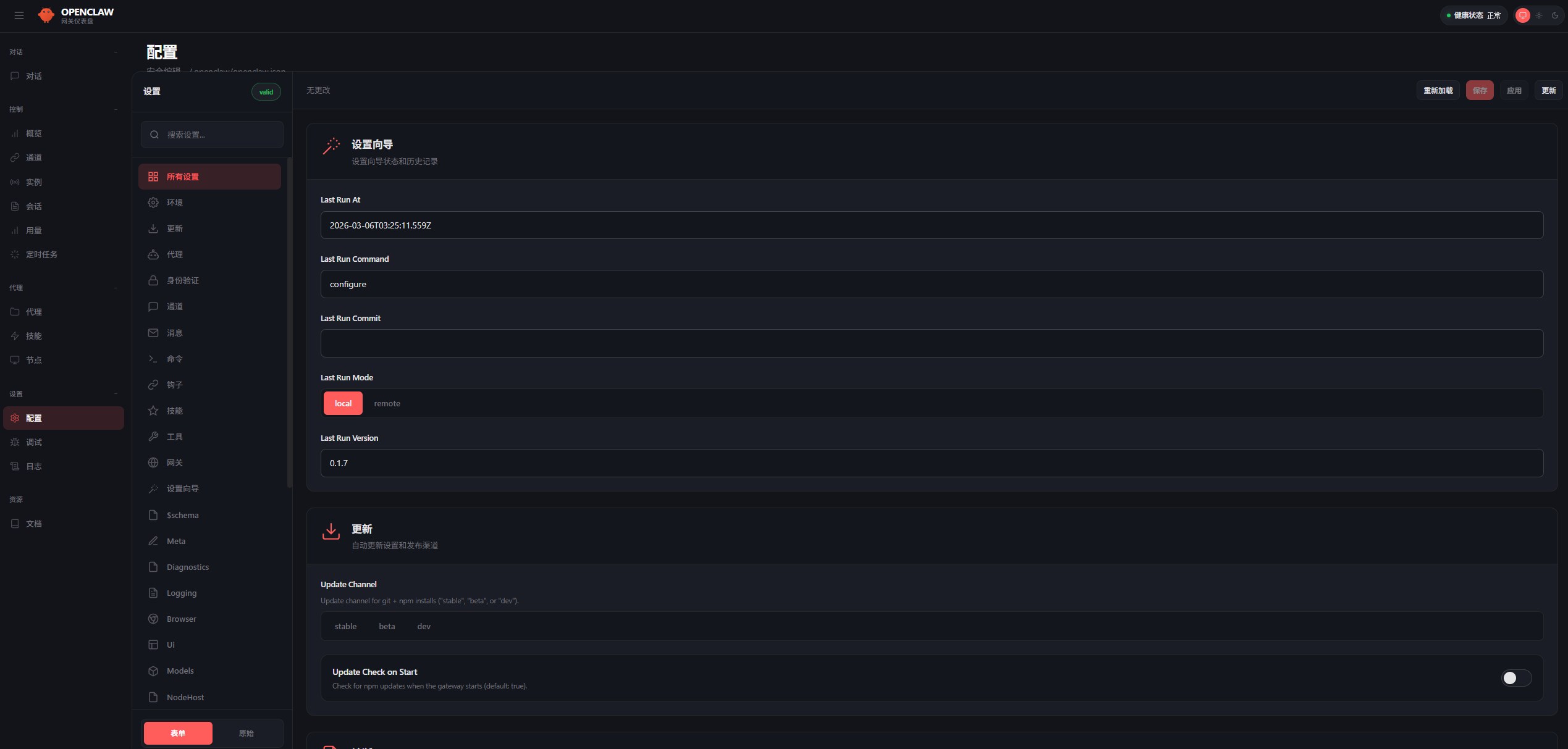
- 接下來會跳轉到一個網頁,如果前面配置好了模型的 api key,這時候就可以正常聊天了
三、連接飛書
1、飛書開放平台新建機器人應用
訪問飛書開放平台
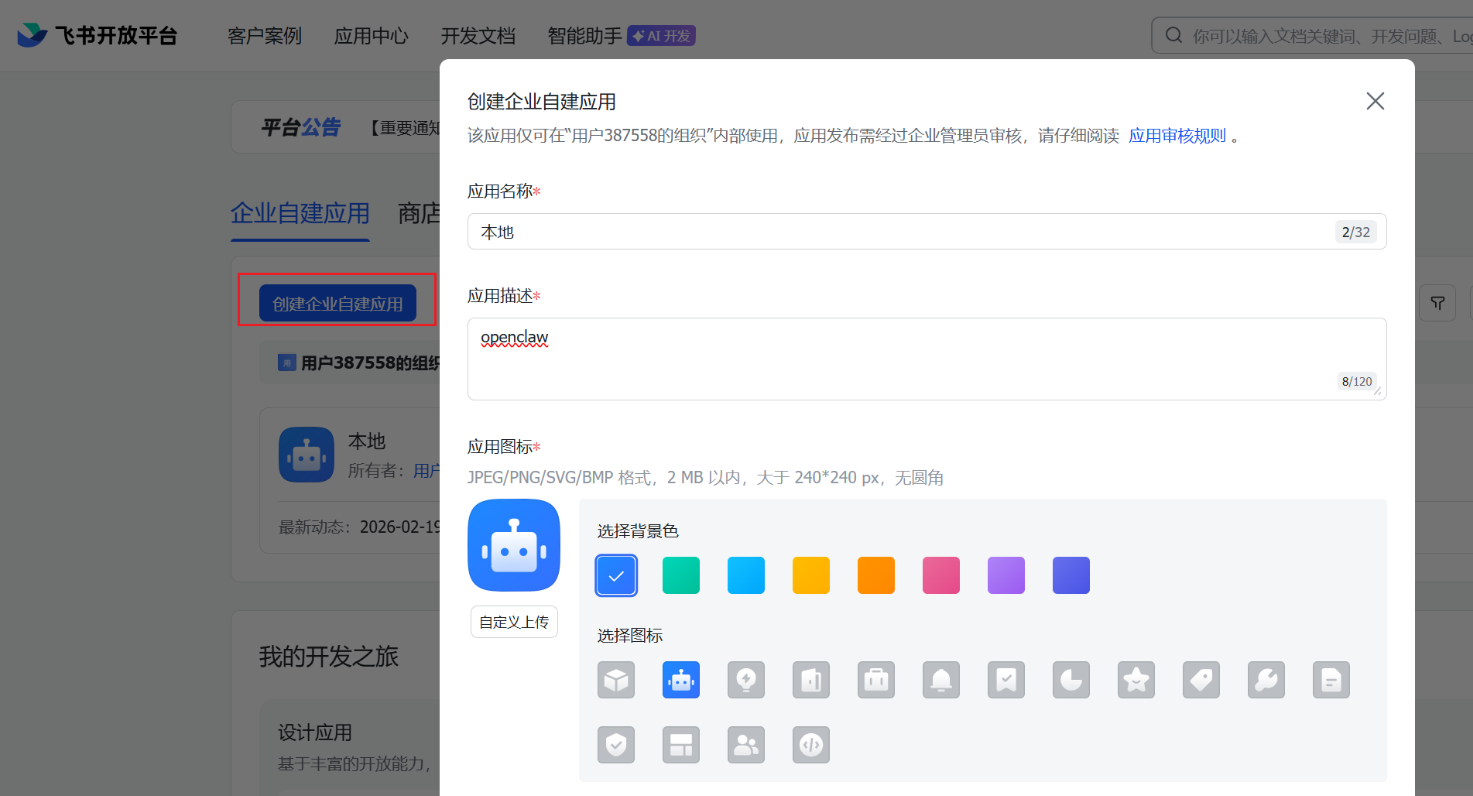
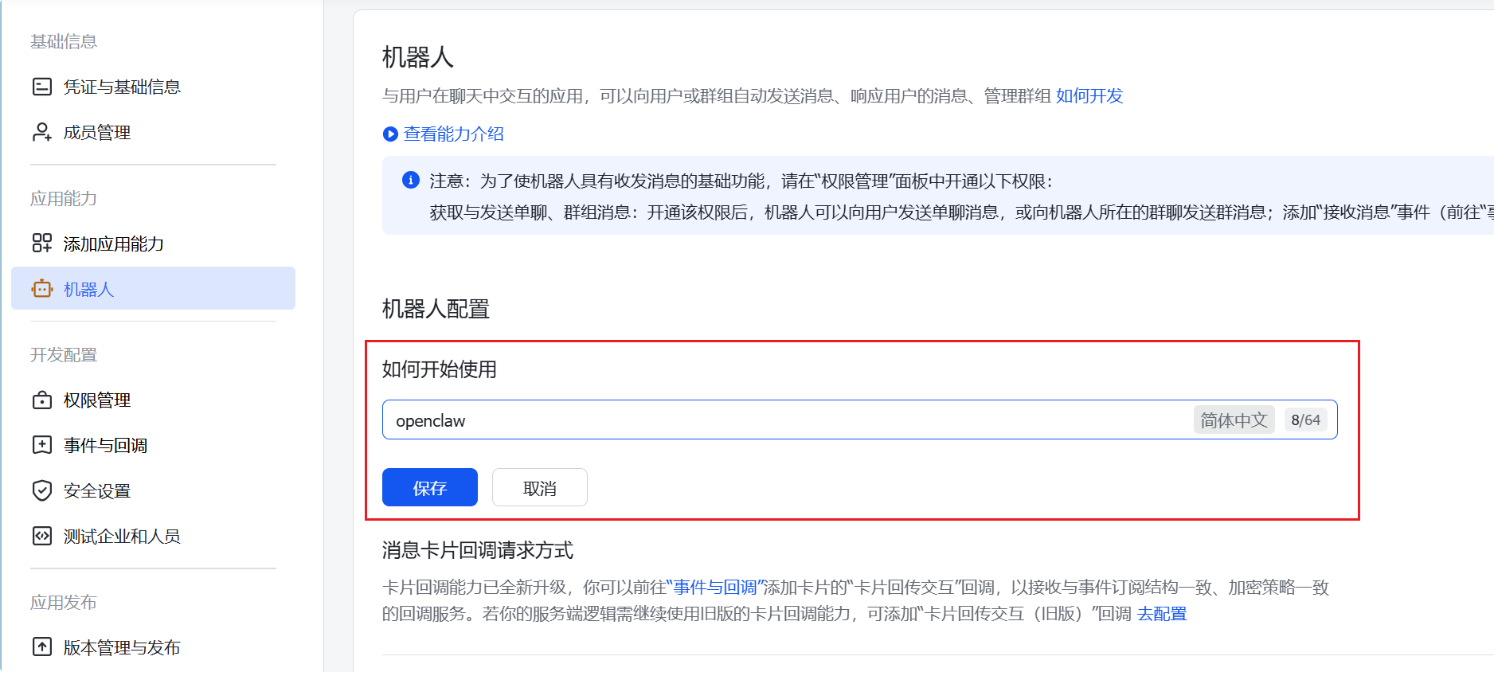
創建企業自建應用 → 選擇機器人類型 → 填寫基本信息 → 創建
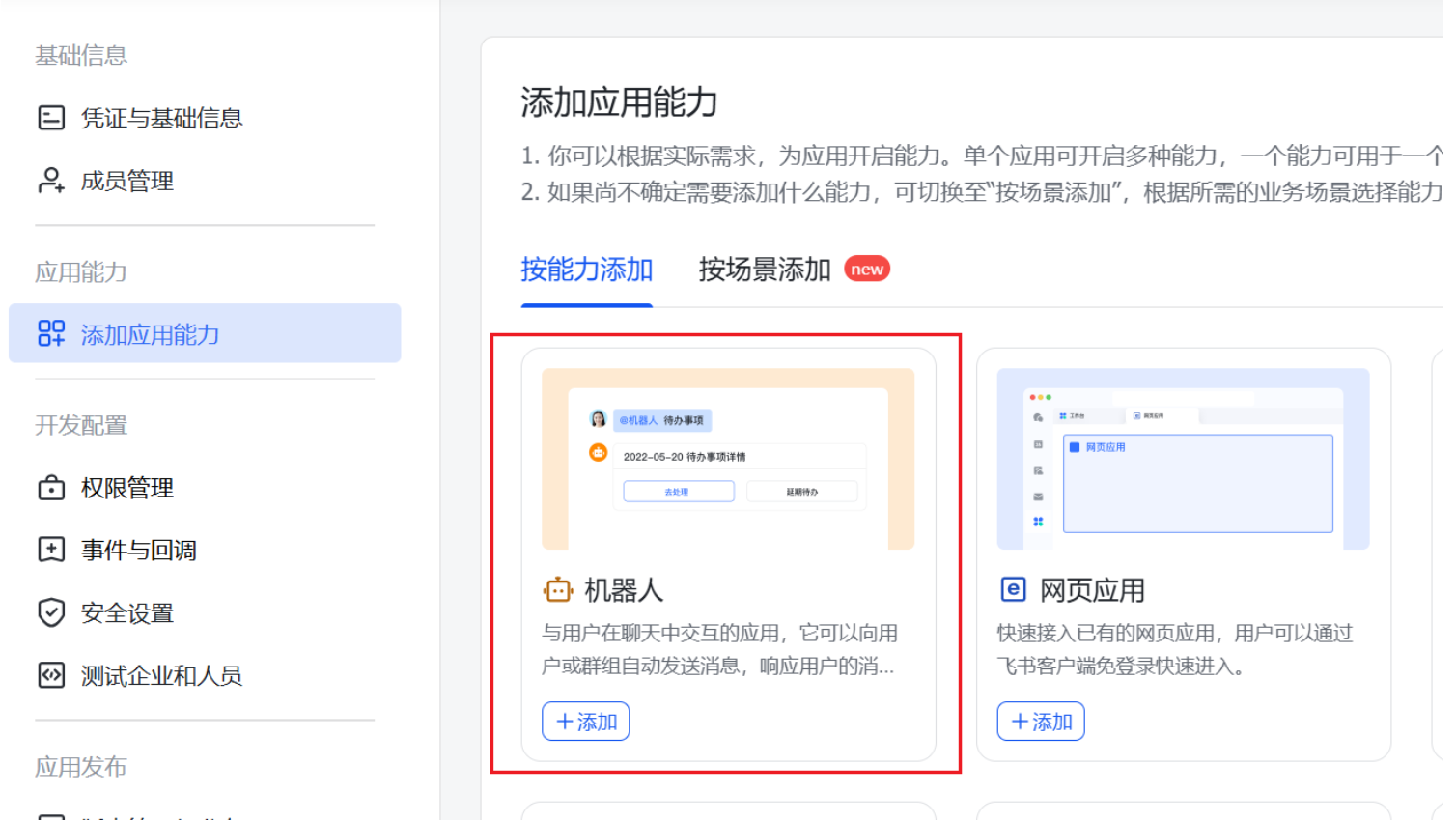
選擇機器人,繼續下一步
輸入內容(自定義)
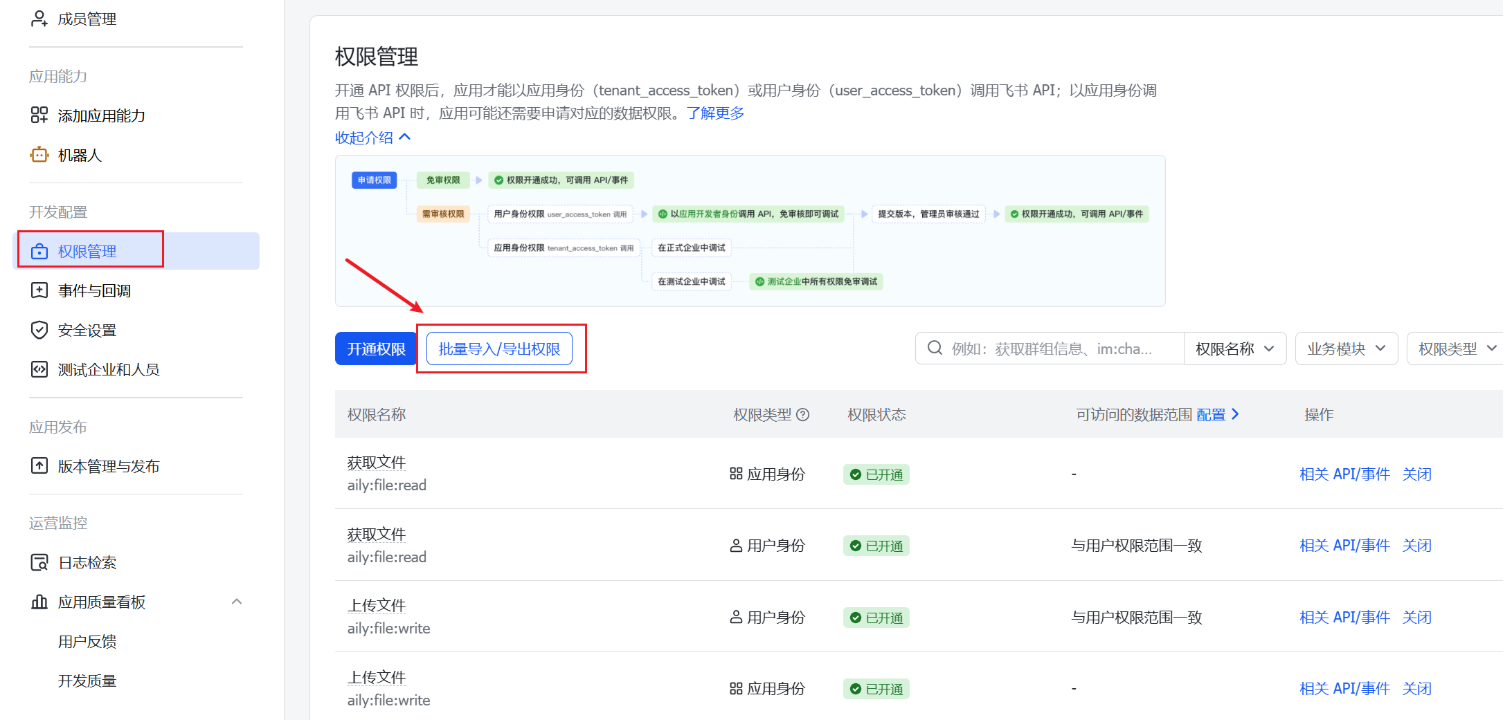
在權限管理/批量導入/導出權限中清空原有權限,粘貼複製下方內容
{
  "scopes": {
    "tenant": [
      "aily:file:read",
      "aily:file:write",
      "application:application.app_message_stats.overview:readonly",
      "application:application:self_manage",
      "application:bot.menu:write",
      "cardkit:card:write",
      "contact:contact.base:readonly",
      "contact:user.employee_id:readonly",
      "corehr:file:download",
      "docs:document.content:read",
      "event:ip_list",
      "im:chat",
      "im:chat.access_event.bot_p2p_chat:read",
      "im:chat.members:bot_access",
      "im:message",
      "im:message.group_at_msg:readonly",
      "im:message.group_msg",
      "im:message.p2p_msg:readonly",
      "im:message:readonly",
      "im:message:send_as_bot",
      "im:resource",
      "sheets:spreadsheet",
      "wiki:wiki:readonly"
    ],
    "user": [
      "aily:file:read",
      "aily:file:write",
      "contact:contact.base:readonly",
      "im:chat.access_event.bot_p2p_chat:read"
    ]
  }
}
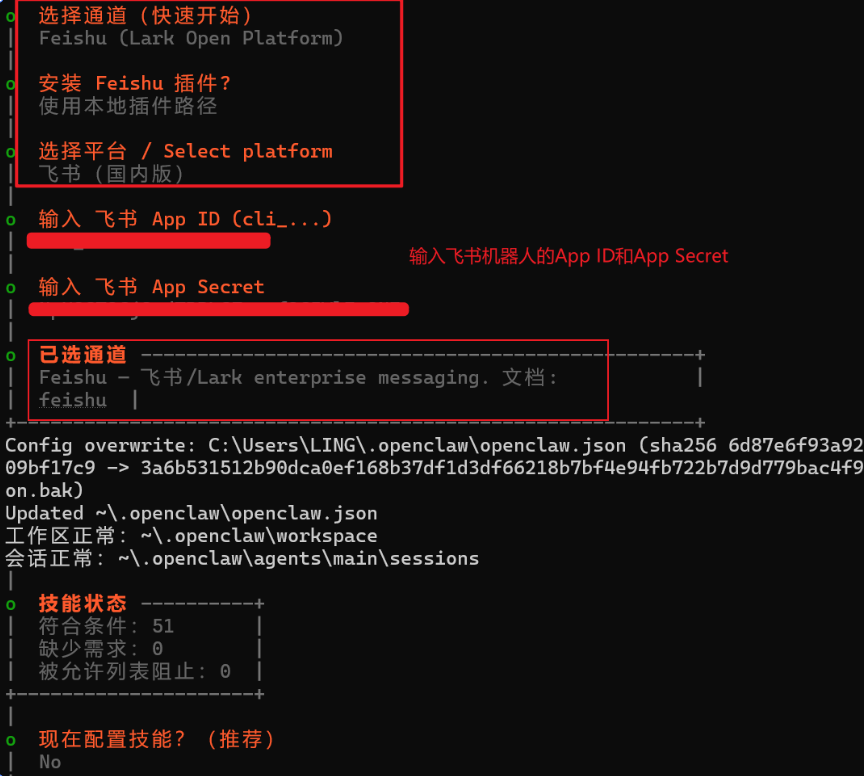
在「憑證與基礎信息」中複製 App ID 和 App Secret。(如果是從第二步跳過來的,到這一步先返回OpenClaw的配置指引,繼續配置指引操作)。
指定位置輸入剛才複製的飛書機器人App ID 和 App Secret,繼續下一步直到嚮導完成
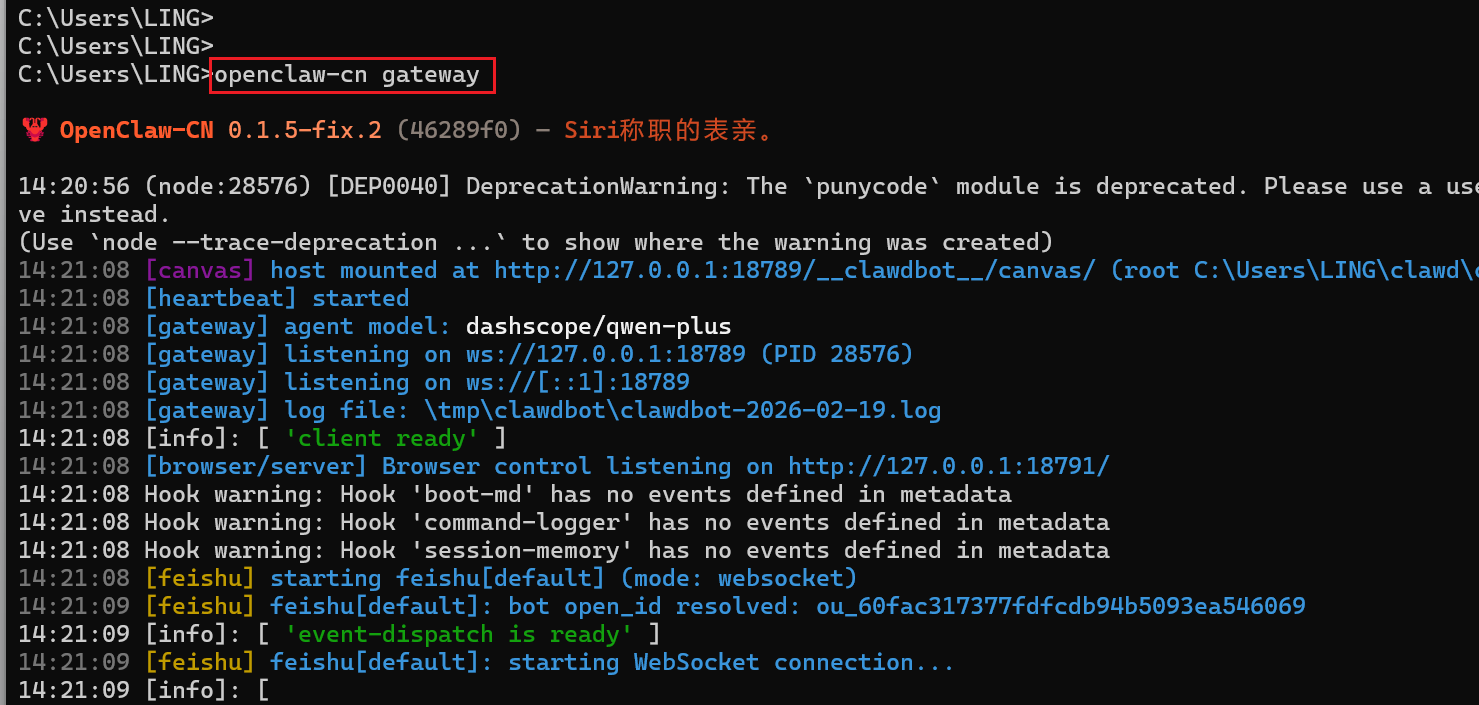
配置完成後,啓動 OpenClaw 的網關(負責 WebSocket 長連接):
openclaw-cn gateway
- 看到類似 “Listening on http://127.0.0.1:18789” 或 “Gateway ready” 即啓動成功。
- 保持這個窗口運行(或用 nohup / pm2 後台運行)。
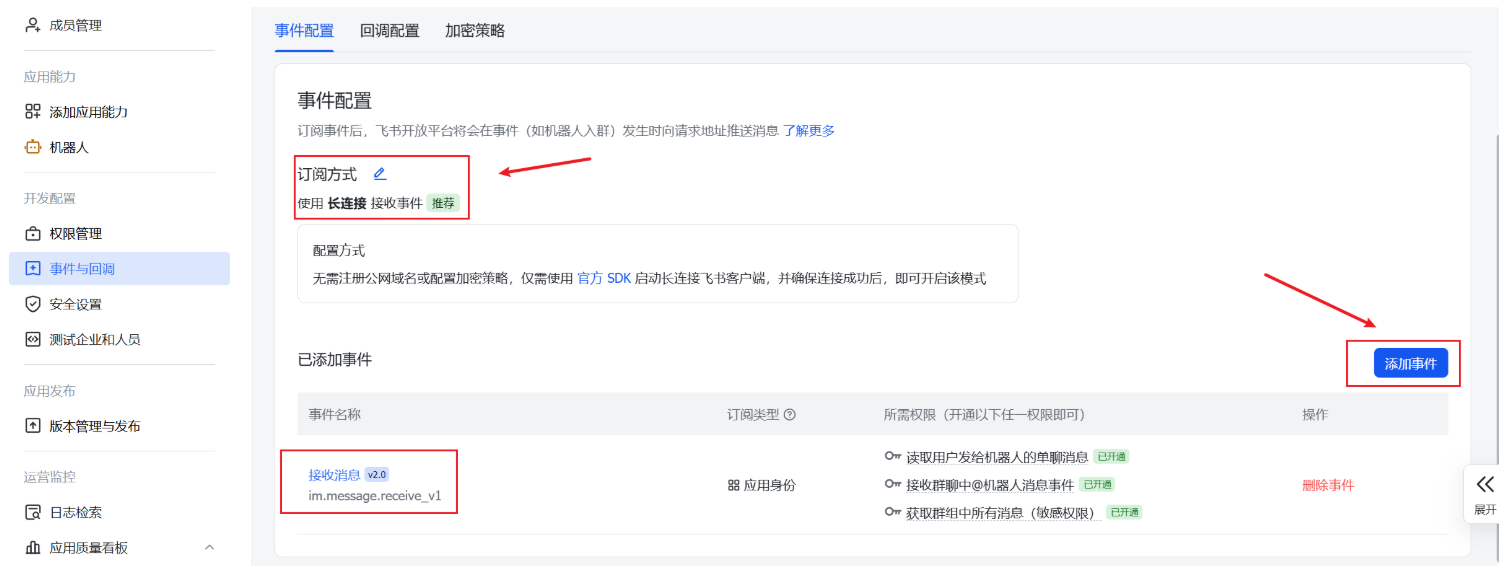
進入「事件與回調」:
訂閲方式選擇 長連接訂閲方式(不可選 HTTP 回調)。
添加事件:至少包含 im.message.receive_v1(接收消息)。
保存設置。
注意:事件訂閲和回調配置建議在openclaw部署完成後統一在飛書後台設置,避免嚮導卡住。
2、訪問管理後台並驗證連接
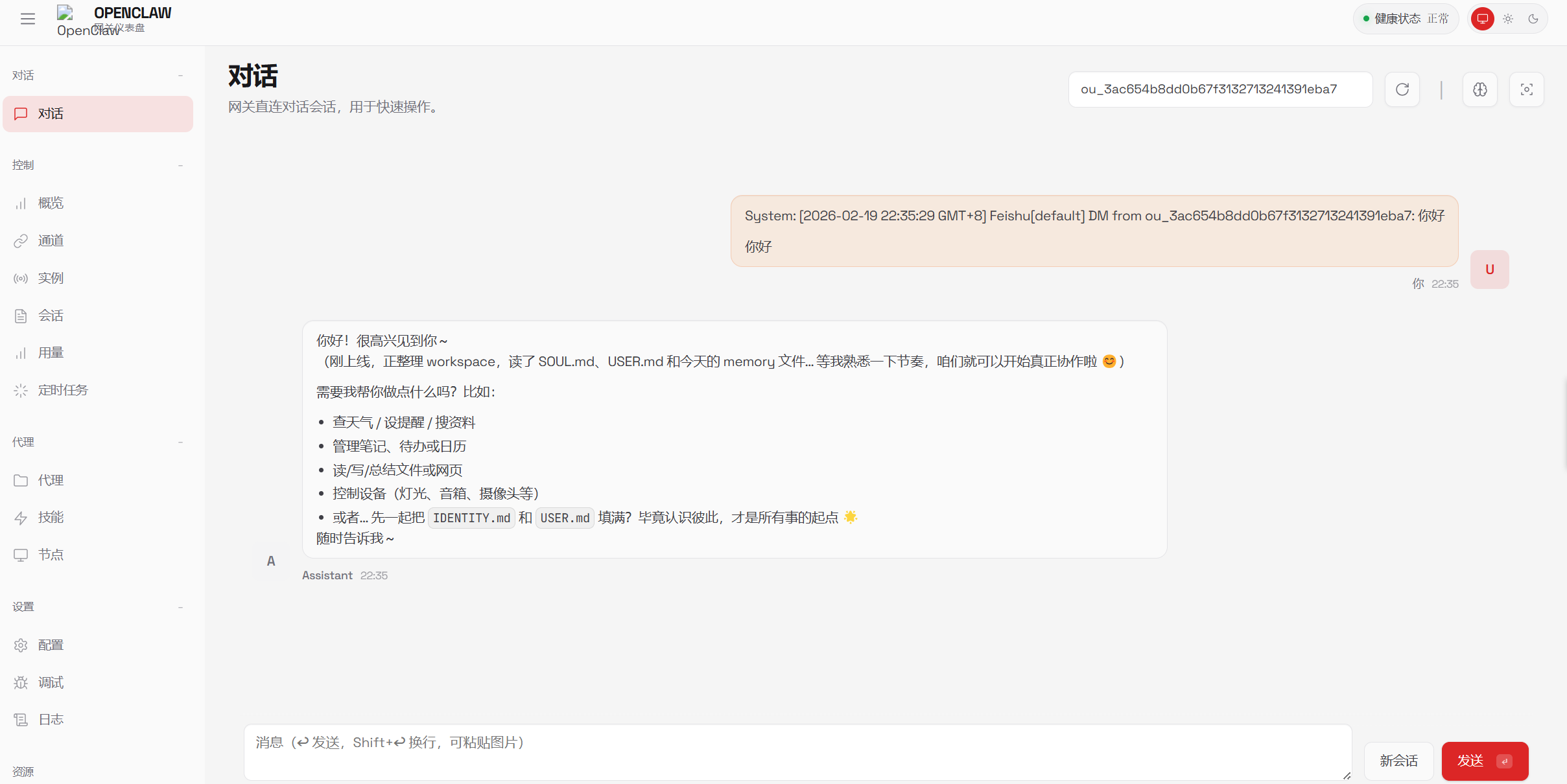
瀏覽器打開命令中提示的網址,或者運行OpenClaw 後自動打開的網頁(通常是 http://127.0.0.1:18789 或 http://localhost:18789,可能帶 token 參數)。
確認飛書渠道已連接:
- 檢查事件訂閲是否為 長連接模式。
- 確認已添加的事件列表完整。
測試部署是否成功
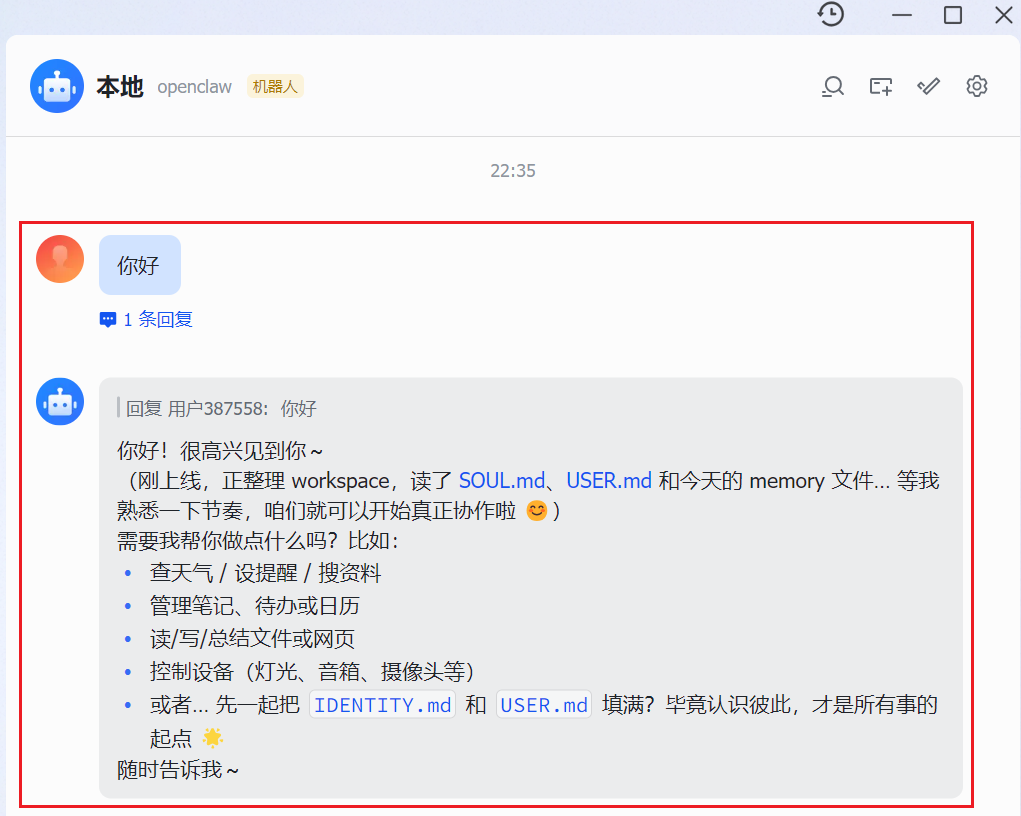
- 將機器人拉入飛書羣或私聊。
- 發送消息(如 @機器人 你好)。
- 如果機器人正常回復(可能簡單問候或調用百鍊模型生成回答),則部署成功!
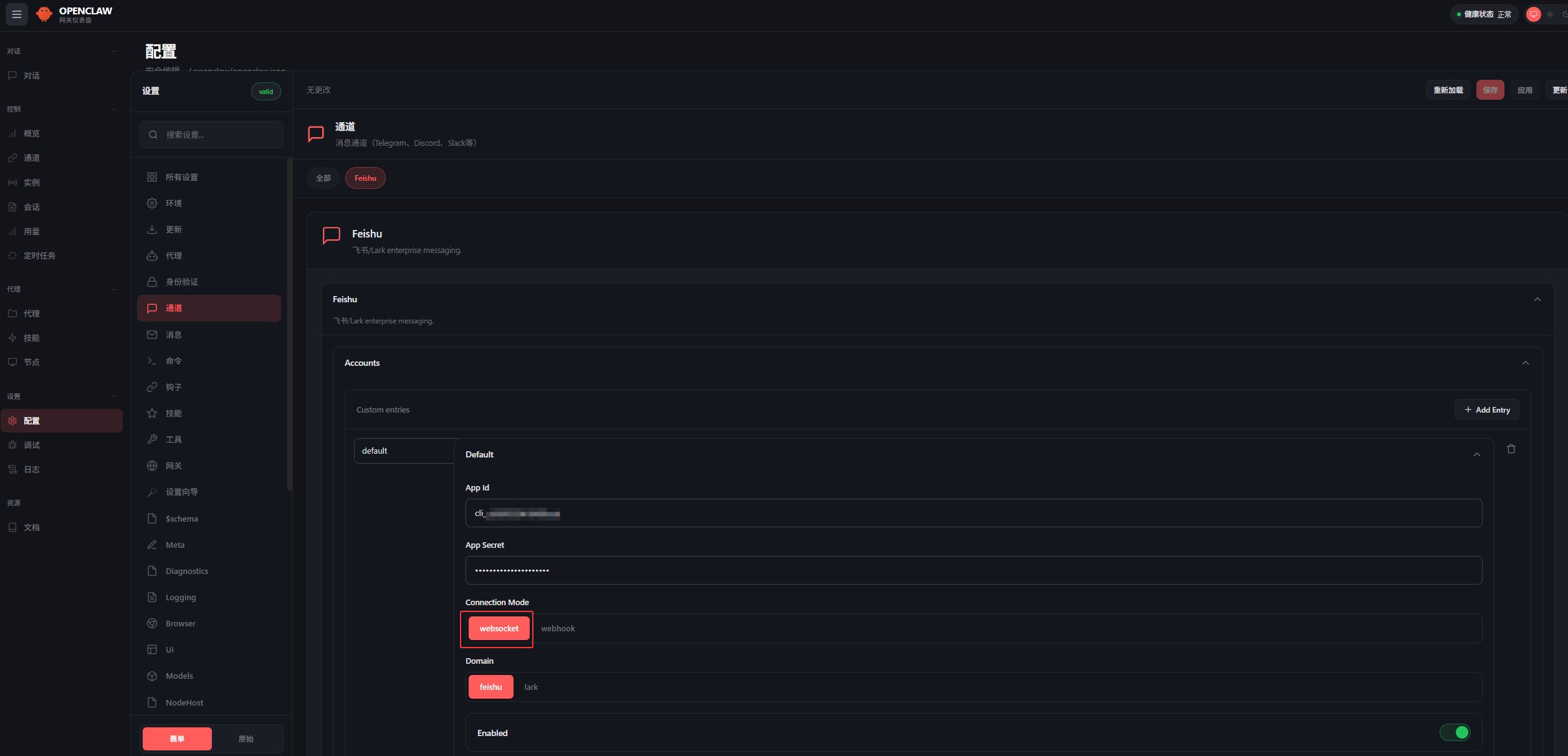
如果有問題檢查管理後台的通道里飛書配置是否準確
四、步驟總結
1、檢查環境,安裝node、npm
2、安裝OpenClaw(管理員終端)
3、安裝好後新打開管理員終端進入入配置嚮導
- 第一步通常會問是否繼續 → 選擇 YES。
- 安裝模式選擇“快速開始”(QuickStart)
- 模型廠家選擇-選擇自己使用的對應的,例如Qwen\DeepSeek...
- 認證方式選擇 API key , 根據提示輸入 API KEY
- 默認模型選擇當前
- 前往飛書開放平台新建飛書機器人應用,獲取飛書應用 appid 和 appsecret
- 回到嚮導輸入飛書 appid 和 appsecret,進行下一步,安裝飛書插件或者使用本地飛書插件,連接方式選擇長連接模式(WebSocket)
- 配置技能選擇No
- 網關啓動如果有重新安裝則選擇重新安裝,否則選擇重啓選項
- 啓動後會自動跳轉到OpenClawa網頁管理後台,這時候可以在網頁進行AI對話
- 回到飛書開放平台,配置權限管理、進行事件配置
- 驗證飛書連接
五、OpenClaw 命令
1、啓動
openclaw-cn gateway
