

hint:
此次搭建由於沒有root賬户權限,所以最開始準備用在線安裝方式的步驟開始,在安裝gitlab-ce的時候無法換鏡像源,所以gitlab-ce採用了離線下載安裝包的方式,其餘的依賴是在線安裝方式。
最開始傳統步驟👇
sudo apt update
sudo apt install curl openssh-server ca-certificates
sudo apt install postfix
換源失敗後👇
1.在線下載包
wget https://mirrors.tuna.tsinghua.edu.cn/gitlab-ce/ubuntu/pool/xenial/main/g/gitlab-ce/gitlab-ce_13.11.1-ce.0_amd64.deb2.解壓安裝
sudo dpkg -i gitlab-ce_11.0.0-ce.0_amd64.deb3.編輯文件
(這裏出現很多問題)
sudo vim /etc/gitlab/gitlab.rb
內容👇(這裏我要講一下!!!!!!!!!!!!!
unicorn和gitlab_workhorse的端口號不要和EXTERNAL_URL設置一樣,例如我的9998和9991)
external_url 'http://***.***.***.***:9998'

unicorn['enable'] = true
unicorn['port'] = 9991
gitlab_workhorse['auth_backend'] = "http://localhost:9991"
unicorn['worker_processes'] = 4
unicorn['worker_memory_limit_min'] = "200 * 1 << 20"
unicorn['worker_memory_limit_max'] = "300 * 1 << 20"
puma['enable'] = false
關注原作者 https://segmentfault.com/u/yo...
4.啓動(一行一行啓動)
sudo gitlab-ctl reconfigure
sudo gitlab-ctl restart
啓動時unicorn會佔用很高的cpu,基本上單顆拉滿,啓動後出現下圖
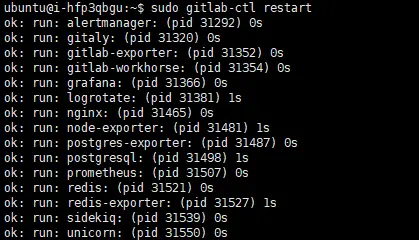
以上就是我的親身經歷👆👆👆👆👆👆👆👆👆