

前言
“防患於未然”——用Windows Server 2019雲服務器部署業務的朋友,肯定遇到過陌生IP反覆掃描、暴力破解的情況:不僅佔用服務器性能,還可能帶來安全風險。其實這個問題,只需要給服務器設個IP黑名單,就能擋住這些惡意IP。
一、為什麼要設IP黑名單?
雲服務器有了公網IP,就會吸引一些“不懷好意的訪客”——比如有些IP會頻繁嘗試登錄服務器、掃描端口。
IP黑名單的作用,就是給這些惡意IP“貼禁令”:一旦把它們加入黑名單,這些IP就再也無法訪問服務器,相當於裝了“身份識別門禁”,只讓合法訪客進入。
二、設置IP黑名單的五大步驟
整個操作全在系統自帶的防火牆裏完成:
1. 打開“防火牆高級設置”:找到操作入口
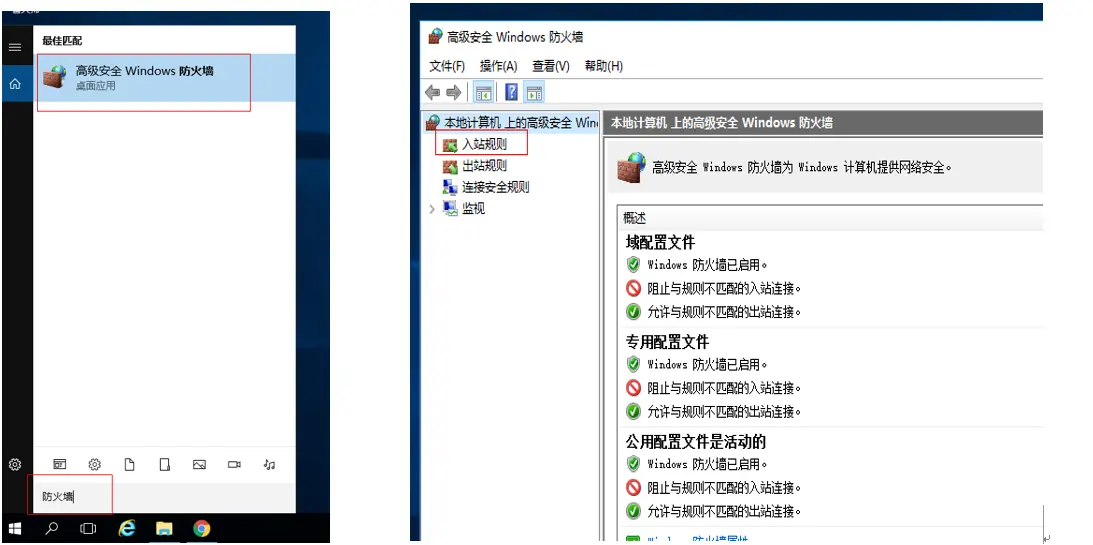
點擊桌面左下角的“開始菜單”,在搜索框裏輸入“防火牆”,會彈出“Windows 防火牆”相關選項,直接選擇“高級安全 Windows 防火牆”,後續所有規則都在這裏設置。
2. 進入“入站規則”:瞄準“外來訪問”
在彈出的“高級安全 Windows Defender 防火牆”窗口左側,找到並點擊“入站規則”。這裏管控的是“從外部訪問服務器”的流量,惡意IP的攻擊請求大多從“入站”進來,所以我們要針對這裏新建規則,在入口處設立檢查崗。
3. 新建規則:自定義攔截範圍
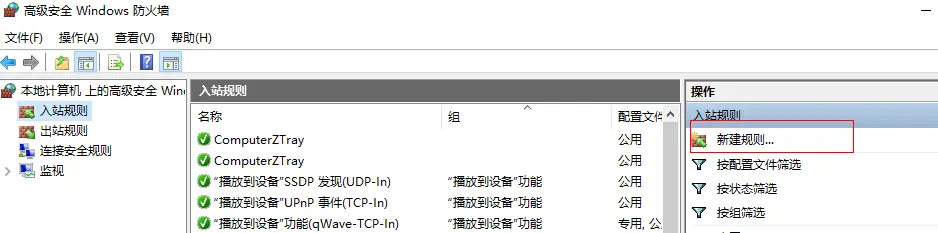
- 點擊右側“新建入站規則”,在彈出的嚮導裏,先選“規則類型”為“自定義”(選“自定義”才能精準控制IP,比“端口”“程序”類型更靈活),點擊“下一步”;
- “程序”選項選“所有程序”(避免漏攔針對特定程序的攻擊),繼續“下一步”;
-
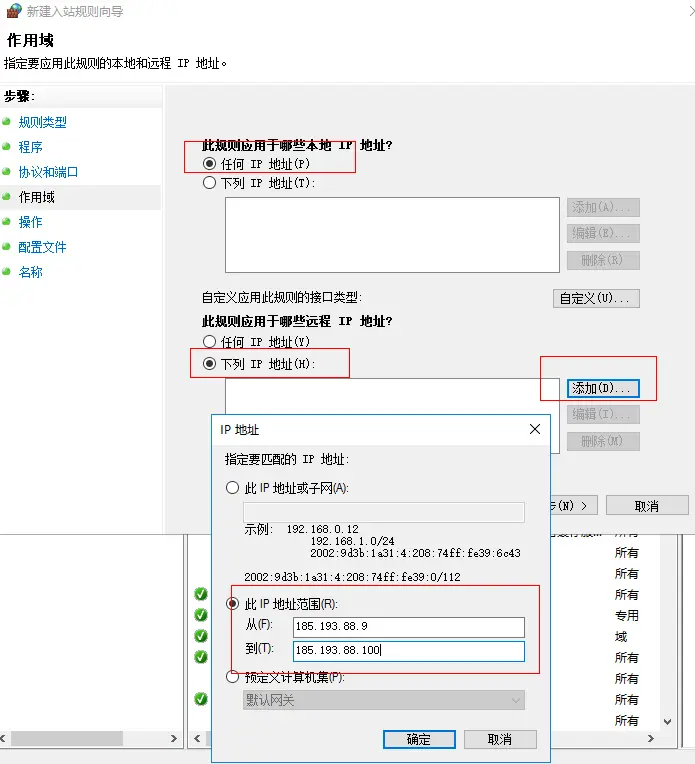
關鍵的“作用域”設置:
- 本地IP:選“任何IP地址”(我們要攔截的是外部IP,本地IP不用限制);
- 遠程IP:選“下列IP地址”,再點右側“添加”,輸入要攔截的單個IP或IP地址範圍,輸入完點擊“確定”進入下一步。
4. 選擇“阻止連接”:給惡意IP下“禁令”
“操作”步驟裏,直接選“阻止連接”——這一步相當於給添加的IP發“禁止入內”的通知,只要是這些IP的訪問請求,服務器都會直接拒絕,不會讓它們佔用資源。選好後點擊“下一步”。

5. 命名規則:方便後續管理
最後給這條規則起個好記的名字,比如“BlackList-攔截惡意IP”,後續想添加新的惡意IP時,直接找到這條規則編輯,添加IP就行,不用重新建規則。確認信息無誤後,點擊“完成”,IP黑名單就設置好了!
三、小貼士
1. 結合雲服務器控制枱,雙重防護更安心
除了系統防火牆,很多雲服務器的控制枱也有安全組功能。比如用非凡雲服務器,可先在控制枱的安全組裏指定IP訪問端口,杜絕其他非法IP,雙重防護更穩妥。
四、總結
給Windows Server 2019設IP黑名單的步驟並不複雜,完成之後,就能有效攔截惡意掃描、減少服務器性能消耗。尤其對用雲服務器的朋友來説,這是成本最低、效果最直接的安全防護小技巧。
