

Windows Server 2019撥號報錯1058
用Windows Server 2019做PPPoE撥號、L2TP/IPsec VPN連接時,突然彈出“不可使用,找不到設備”,或是IE設置撥號時提示Error 1058,就像趕路時突然被“攔路石”擋住,既影響工作又讓人着急。其實這個問題不用找專業運維,搞懂“服務依存關係”,跟着步驟操作就能解決。
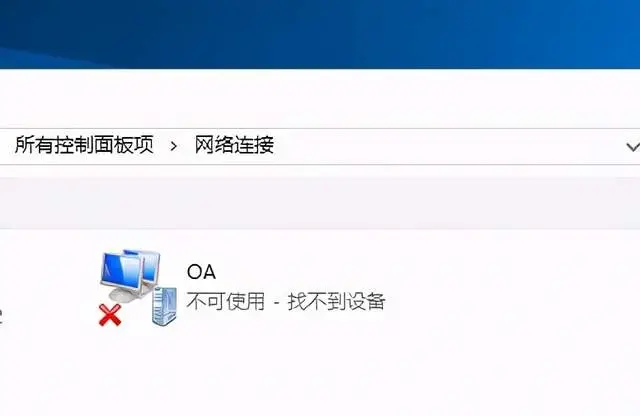
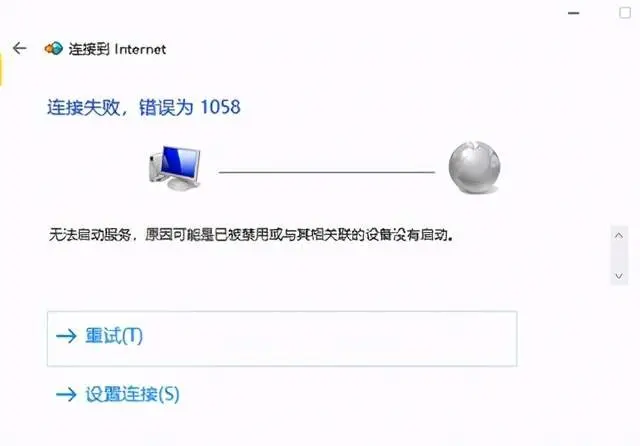
一、Error 1058:不是設備壞了,是“服務”被禁用
首先要明確:Error 1058不是硬件問題(比如網卡壞了),而是系統裏的“服務”被禁用了。撥號功能需要多個“服務”配合才能跑起來。
二、解決關鍵:順着“服務依存鏈”,依次啓動沒開工的服務
遇到Error 1058後,很多人會直接去啓動撥號相關服務,卻忽略了“服務之間有依存關係”——就像連鎖反應,A服務依賴B服務,B服務又依賴C服務。所以正確思路是:先找到報錯的核心服務,再順着“依存關係”,依次啓動沒開工的服務。
三、分步實操:4步打通服務鏈路
1.打開“服務管理器”,找到核心服務“Routing and Remote Access”
這是撥號功能的“主力”,先看看它是不是被禁用了:
- 點擊桌面左下角“開始”菜單,在搜索框輸入“服務”,點擊彈出的“服務”應用,打開服務管理器;
- 在服務列表裏,按字母排序找到“Routing and Remote Access”(中文系統顯示“路由和遠程訪問”),會發現它的“狀態”是“已禁用”,“啓動類型”也是“禁用”;
- 雙擊打開這個服務的屬性窗口,先把“啓動類型”從“禁用”改成“手動”或“自動”(推薦“自動”,下次開機不用再手動啓動),點擊“應用”;
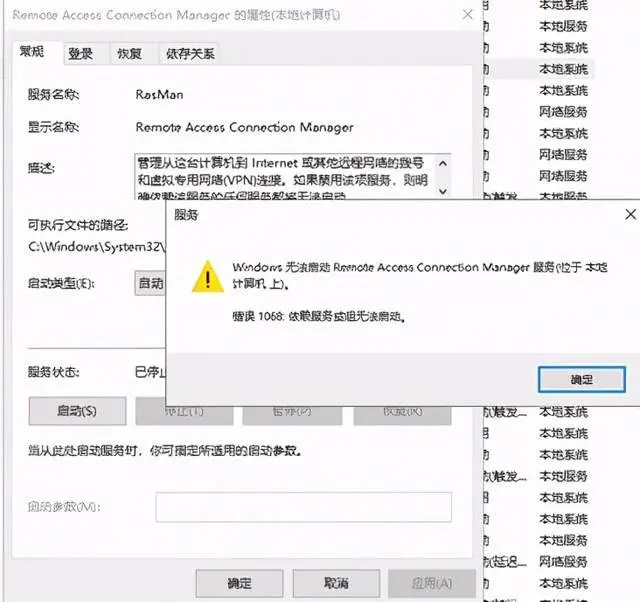
- 接着點擊“服務狀態”下的“啓動”,這時候會彈出報錯1068——別慌,這是在提醒“它依賴的服務還由沒啓動的”。

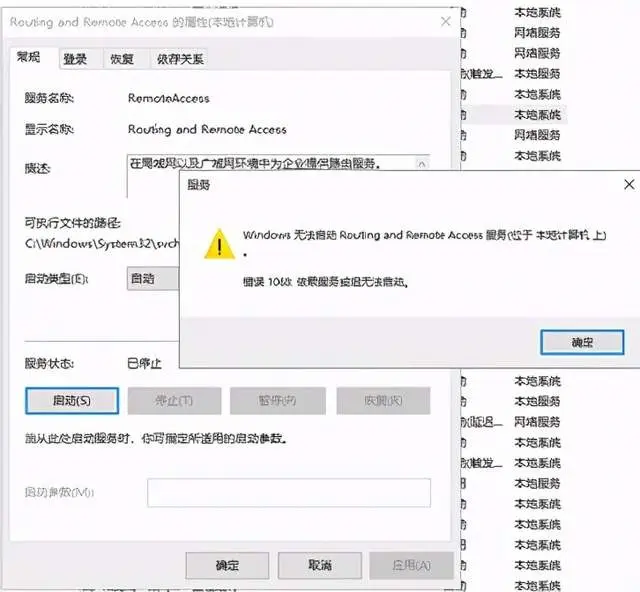
2.查“依存關係”,鎖定沒啓動的服務
報錯1068後,我們要確認,是具體哪個服務沒有啓動:
- 在“Routing and Remote Access”屬性窗口裏,點擊頂部的“依存關係”標籤;
- 這裏會列出它依賴的服務,其中“Remote Access Connection Manager”(中文“遠程接入連接管理”)這個服務,也是“已禁用”狀態;
- 雙擊打開“Remote Access Connection”屬性,把“啓動類型”改成“自動”,點擊“應用”後再點“啓動”,又會彈出報錯1068——沒關係,繼續找它依賴的服務。
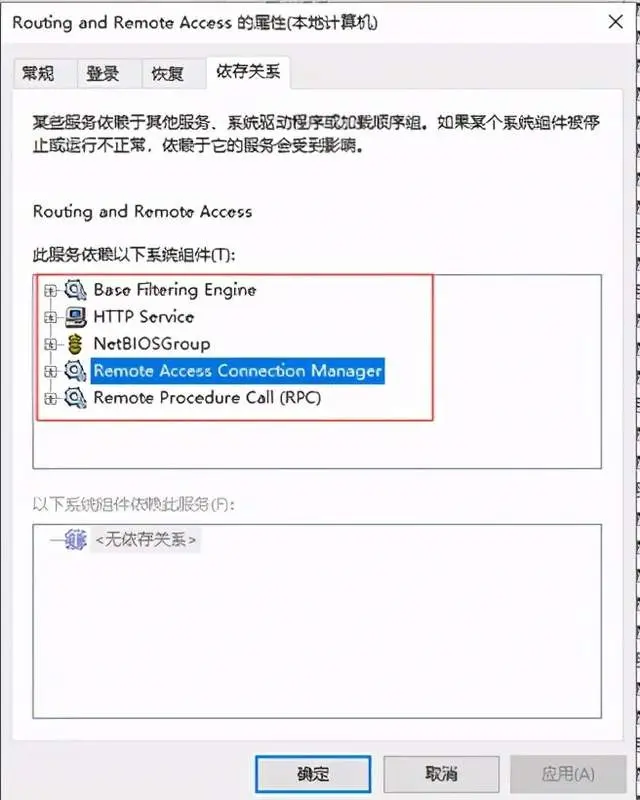
3.啓動最底層依賴“Secure Socket Tunneling Protocol Service”
同樣在“Remote Access Connection Manager”的“依存關係”標籤裏,找到“Secure Socket Tunneling Protocol Service”(中文“安全套接字隧道協議服務”)被禁用:
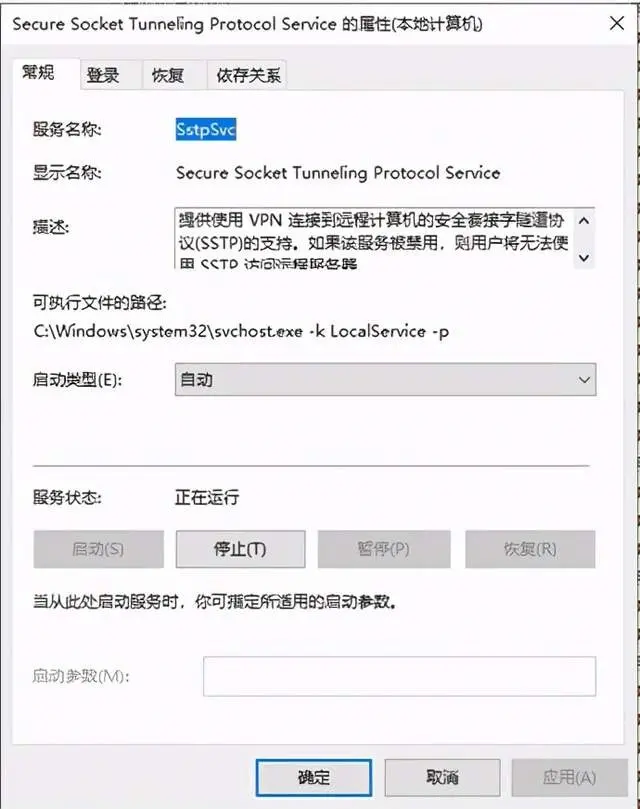
- 回到服務管理器,找到這個服務,雙擊打開屬性:先把“啓動類型”改成“自動”,點擊“應用”;
-
再點擊“啓動”按鈕,啓動後會顯示“正在運行”。
4.倒序啓動之前的服務,打通整個鏈路
底層服務啓動後,按“從後往前”的順序啓動之前的服務:
- 先回到“Remote Access Connection”服務,點擊“啓動”,這次能成功啓動(狀態變成“正在運行”);
- 再回到“Routing and Remote Access”服務,點擊“啓動”,同樣能成功啓動;
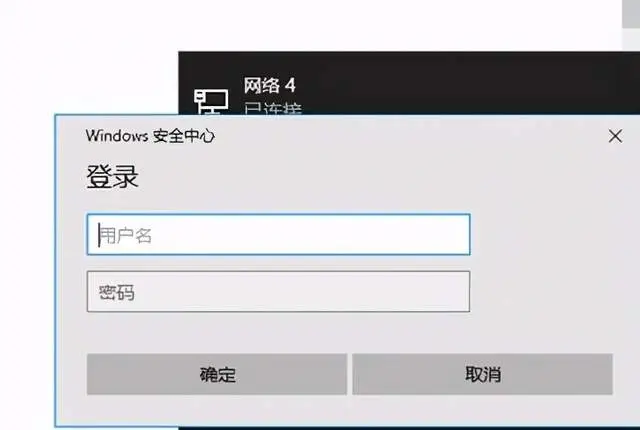
- 關閉服務管理器,回到撥號連接界面——之前的“不可使用”提示消失了,點擊“連接”,會彈出輸入用户名和密碼的對話框,説明撥號鏈路已經通了!
四、總結
其實Windows Server的很多網絡報錯,都和“服務禁用”或“依存缺失”有關。就像“牽一髮而動全身”,遇到這類問題不用慌:先從報錯的核心服務入手,通過“依存關係”找到沒啓動的服務,按“從底層到上層”的順序啓動,就能打通整個流程。


