

《ESP32-S3使用指南—IDF版 V1.6》第四章 開發環境搭建(下)
4.2 IDF前端工具
idf.py 是 ESP-IDF 開發環境中的一個重要命令行工具,用於提供前端界面,幫助開發者輕鬆管理工程的配置、構建、燒錄以及調試等操作。它結合了CMake、Niunja和esptool.py等工具,使開發流程更加便捷和高效。
idf.py 主要工具作用:
1)CMake工具用於配置工程的構建流程,管理構建依賴和生成構建文件。
2)Ninja工具用於實際執行構建操作,快速高效地編譯項目。
3)esptool.py工具用於燒錄程序到目標芯片,並進行芯片的基本管理操作,如擦除閃存、復位和下載等。
下圖為idf.py主要工具操作流程圖。

圖4.2.1 項目工程的構建、編譯和燒錄流程
在開發過程中,源代碼通常依賴多個庫或模塊,而 CMake 可以自動分析並管理這些依賴關係。它根據開發者提供的 CMakeLists.txt 配置文件,確定哪些源文件需要編譯、哪些庫需要鏈接,確保所有依賴關係正確處理。在 ESP32 開發中,項目可能包含許多組件,CMake 能夠智能地處理這些組件的構建順序。通過 CMake 配置後,CMake 會生成構建文件(如 build.ninja),這些文件定義瞭如何構建項目。接下來,Ninja 工具執行具體的編譯工作,生成最終的可執行文件或二進制等文件。最後,使用 esptool.py 工具將生成的二進制文件燒錄到 ESP32 開發板上,確保程序能夠運行。
4.2.1 IDF常用命令
1,創建新的工程
idf.py create-project --path <project name>
該命令用於創建一個新的項目目錄結構,並將必要的文件和模板複製到指定目錄中。其目的是幫助開發者快速設置一個新的 IoT 項目,而無需手動創建所有必要的文件和目錄,從而加快項目初始化過程。
下面是這個命令的解析和使用方法。
1)命令解析
①:idf.py:是 ESP-IDF 工具鏈的主要命令行工具。
②:create-project:操作功能為創建工程。
③:--path:工程創建在哪個位置(可選)。
④:<project_name>:創建工程的名稱。
2)使用方法
首先,在桌面新建一個名為 test 的文件夾,用來保存新建的工程。然後,打開 ESP-IDF CMD 或 PowerShell 終端,輸入以下命令來創建項目工程。

圖4.2.1.1 指定路徑創建工程
從上圖可以看到,在桌面上的test文件夾下創建了一個名為“atk_project”的工程。
2,創建新的組件
idf.py create-component <component name>
該命令用於在當前項目中創建一個新的組件(component)。它會自動生成該組件所需的基本目錄結構和文件,包括CMakeLists.txt文件,以及默認的源代碼文件和頭文件。組件是ESP-IDF項目中重要的模塊化單元,通常包含相關功能代碼,便於代碼的複用和管理。
注意:新的組件一般放置在componen文件夾下。因此,我們需要在項目的根目錄下新建一個名為 “components”的文件夾,用來保存我們創建的組件。
下面是這個命令的解析和使用方法。
1)命令解析
①:idf.py:是 ESP-IDF 工具鏈的主要命令行工具。
②:create-component:操作功能為創建新的組件,如LED、KEY等驅動組件。
③:
2)使用方法
首先,在test項目的根目錄下新建一個components文件夾。接着,打開命令終端,進入components文件夾路徑,並在該路徑下輸入以下命令來創建組件,如下圖所示。

圖4.2.1.2 創建新的組件
在上圖中,我們首先利用“cd”命令進入到指定的項目工程路徑。隨後,在該路徑下輸入創建組件的命令,即可成功創建組件。led組件的文件結構如圖所示。

圖4.2.1.3 led組件文件結構
上圖中的 led.c 和 led.h 是典型的源代碼文件和頭文件,分別用於實現和聲明與 LED 控制相關的功能。而 CMakeLists.txt 文件的作用是將 led 組件添加到構建系統中,使其能夠參與項目的編譯和構建。這也是前面筆者講解的構建文件。
3,選擇目標芯片
idf.py set-target <target>
該命令的作用是設置當前項目的目標芯片。默認情況下,新建的項目工程是以 ESP32 系列芯片為模板的。如果你使用的不是 ESP32 系列芯片,而是其他樂鑫系列的芯片(如 ESP32-S3、ESP32-P4 等),則需要通過該命令切換到你所使用的目標芯片。
下面是這個命令的解析和使用方法。
1)命令解析
①:idf.py:是 ESP-IDF 工具鏈的主要命令行工具。
②:set-target:操作功能為設置目標芯片。可使用(idf.py --list-targets 命令查看當前 ESP-IDF 版本支持的所有目標芯片)。
③:
2)使用方法
首先,在 PowerShell 終端中切換到項目工程的根目錄。然後,輸入下圖命令切換目標芯片。

圖4.2.1.4 切換目標芯片
執行上述命令後,test 工程下將會編譯出 build 文件夾和 sdkconfig 文件。其中,sdkconfig 是 ESP-IDF 項目中的配置文件,用於定義項目的編譯和運行參數。它包含各種配置選項,如目標芯片型號、外設啓用情況、內存管理、網絡協議棧配置等。該文件的主要作用是根據用户的需求調整項目的功能和性能。
4,啓動圖形配置工具
idf.py menuconfig
該命令是啓動 ESP-IDF 提供的圖形化配置工具,用於方便地設置和管理項目的配置選項。
下面是這個命令的解析和使用方法。
1)命令解析
①:idf.py:是 ESP-IDF 工具鏈的主要命令行工具。
②:menuconfig:操作功能為開啓圖形化配置界面。
2)使用方法
首先,在 PowerShell 終端中切換到項目工程的根目錄。然後,輸入下圖命令開啓圖形化配置界面,如下圖所示。

圖4.2.1.4 進入圖形配置工具
menuconfig界面是ESP-IDF的圖形化配置工具,供開發者直觀地設置項目參數;當通過該界面修改配置並保存後,這些更改會被寫入sdkconfig文件中。sdkconfig文件則記錄了所有配置選項,確保在項目編譯時應用這些設置。因此,menuconfi是配置的操作界面,sdkconfig是配置的存儲文件,兩者共同作用於項目的配置管理。
在以後的章節中,筆者將詳細講解menuconfig圖形化配置工具中常用選項的作用,幫助大家更好地理解和學習它。
5,構建工程
idf.py build
此命令將構建當前目錄下的工程,具體步驟包括:創建用於保存構建輸出文件的build目錄(可使用-B選項更改路徑),運行CMake以配置工程並生成構建文件,最後通過主要構建工具(Ninja或GNU Make)進行編譯。默認情況下,構建工具會自動檢測,也可以通過-G選項手動設置。相關構建流程請參見 圖4.2.1流程圖。
下面是這個命令的解析和使用方法。
1)命令解析
①:idf.py:是 ESP-IDF 工具鏈的主要命令行工具。
②:build:操作功能為構建項目。
2)使用方法
首先,在 PowerShell 終端中切換到項目工程的根目錄。然後,輸入下圖命令構建項目,如下圖所示。

圖4.2.1.5 構建工程
編譯成功後,系統會將生成的目標文件(.obj)、可執行文件(.elf)和二進制文件(.bin)等保存到 build 文件夾中。
6,清除構建輸出
idf.py clean
該命令可清除build目錄中的構建輸出文件,確保下次構建時工程會完全重新構建。需要注意的是,使用該命令不會刪除build文件夾內的CMake配置輸出。
下面是這個命令的解析和使用方法。
1)命令解析
①:idf.py:是 ESP-IDF 工具鏈的主要命令行工具。
②:clean:操作功能為清除構建輸出。
2)使用方法
首先,在 PowerShell 終端中切換到項目工程的根目錄。然後,輸入下圖命令清除構建輸出文件,如下圖所示。

圖4.2.1.6 清除構建輸出的文件
注意:這個命令清除了由Ninja構建工具生成的文件,但不會清除CMake編譯輸出的文件。
7,刪除所有構建內容
idf.py fullclean
此命令將刪除build目錄下的所有內容,包括CMake配置輸出。下次構建時,CMake會重新配置其輸出。需要注意的是,該命令會遞歸刪除build目錄下的所有文件(工程配置將保留),因此請謹慎使用。
下面是這個命令的解析和使用方法。
1)命令解析
①:idf.py:是 ESP-IDF 工具鏈的主要命令行工具。
②:fullclean:操作功能為清除所有構建輸出文件。
2)使用方法
首先,在 PowerShell 終端中切換到項目工程的根目錄。然後,輸入下圖命令清除所有構建輸出文件,如下圖所示。

圖4.2.1.7 清除所有構建輸出文件
8,燒錄工程
idf.py -p COMx flash
該命令將在需要時自動構建工程,隨後將其燒錄到目標芯片。使用-p和-b選項可分別設置串口端口號和燒錄程序的波特率。
下面是這個命令的解析和使用方法。
1)命令解析
①:idf.py:是 ESP-IDF 工具鏈的主要命令行工具。
②:-p:設置串口的端口號。
③:COMx:串口的端口號。
④:flash:操作功能為程序下載。
2)使用方法
首先,在 PowerShell 終端中切換到項目工程的根目錄。然後,輸入下圖命令下載程序,如下圖所示。

圖4.2.1.8 燒錄固件
9,啓動監視器
idf.py monitor
命令用於監控當前項目的運行狀態。在監控之前,必須確保已安裝 USB 虛擬串口驅動,或使用開發板上的 USB 串口/JTAG 接口連接設備,以便查看項目的調試輸出和日誌信息。
下面是這個命令的解析和使用方法。
1)命令解析
①:idf.py:是 ESP-IDF 工具鏈的主要命令行工具。
②:monitor:操作功能為啓動監視器。
2)使用方法
首先,在 PowerShell 終端中切換到項目工程的根目錄。然後,輸入下圖命令啓動監視器,如下圖所示。

圖4.2.1.9 啓動監視器
10,合併二進制文件
idf.py merge-bin -o <my-merged-binary>.bin/.hex -f raw
在某些情況下(例如將文件傳輸到另一台機器,且不借ESP-IDF進行燒錄),只燒錄一個文件比燒錄idf.py build生成的多個文件更為便捷。idf.py merge-bin命令會根據項目配置,合併引導加載程序、分區表、應用程序本身以及其他分區(如果存在),並在build文件夾中生成一個二進制文件merged-binary.[bin|hex],之後可對其進行燒錄。
下面是這個命令的解析和使用方法。
1)命令解析
①:idf.py:是 ESP-IDF 工具鏈的主要命令行工具。
②:merge-bin:操作功能為合併二進制。
③:-o:輸出文件
④:
⑤:-f raw:輸出二進制。合併後的文件的輸出格式可以是二進制(raw),IntelHex(hex)以及 UF2(uf2)
2)使用方法
首先,在 PowerShell 終端中切換到項目工程的根目錄。然後,輸入下圖命令啓動監視器,如下圖所示。

圖4.2.1.10 輸出合併二進制文件
4.2.2 高級命令
1,打開目標芯片在線ESP-IDF編程文檔
idf.py docs
該命令將在瀏覽器中打開與工程目標芯片和 ESP-IDF 版本對應的官方文檔,方便用户查看相關的開發資料和參考信息。
下面是這個命令的解析和使用方法。
1)命令解析
①:idf.py:是 ESP-IDF 工具鏈的主要命令行工具。
②:docs:操作功能為打開文檔。
2)使用方法
首先,在 PowerShell 終端中切換到項目工程的根目錄。然後,輸入下圖命令打開在線文檔,如下圖所示。

圖4.2.2.1 打開在線文檔
2,顯示應用程序大小
idf.py size
該命令將顯示應用程序大小,包括佔用的RAM和flash 及各部分(如 .bss)的大小。
下面是這個命令的解析和使用方法。
1)命令解析
①:idf.py:是 ESP-IDF 工具鏈的主要命令行工具。
②:size:操作功能為查看應用程序大小。
2)使用方法
首先,在 PowerShell 終端中切換到項目工程的根目錄。然後,輸入下圖命令查看程序大小,如下圖所示。

圖4.2.2.2 查看程序相關大小
3,查看組件應用程序大小
idf.py size-components
該命令將顯示工程中各個組件的應用程序大小,幫助開發者瞭解每個組件在應用中的存儲佔用情況。
下面是這個命令的解析和使用方法。
1)命令解析
①:idf.py:是 ESP-IDF 工具鏈的主要命令行工具。
②:size-components:操作功能為查詢各組件的大小。
2)使用方法
首先,在 PowerShell 終端中切換到項目工程的根目錄。然後,輸入下圖命令查看各組件的大小,如下圖所示。

圖4.2.2.3 各組件的應用程序大小(部分截圖)
4,查看每個源文件大小
idf.py size-files
該命令將顯示工程中每個源文件的大小,並支持通過--format選項指定輸出格式(支持text、csv、json,默認格式為text)。此外,還可以使用--output-file參數指定輸出文件的文件名,而不是將結果輸出到標準輸出。
下面是這個命令的解析和使用方法。
1)命令解析
①:idf.py:是 ESP-IDF 工具鏈的主要命令行工具。
②:size-files:操作功能為查詢g工程每個源文件大小。
2)使用方法
首先,在 PowerShell 終端中切換到項目工程的根目錄。然後,輸入下圖命令查看工程每個源文件的大小,如下圖所示。

圖4.2.2.4 查看工程每個源文件的大小(部分截圖)
比較常用的高級命令就講解到這裏了。如果讀者想了解更多高級命令,可以參考樂鑫官方在線文檔中的“IDF前端工具”章節,裏面對各個命令的使用和功能有非常詳細的介紹。
4.3 搭建集成開發環境
在上一小節中,筆者詳細闡述了命令式開發的常用命令。然而,對於初學者來説,他們往往更傾向於使用圖形界面式的開發方式,因為圖形界面能更直觀地展示整個開發過程。因此,作者在此推薦使用VS Code IDE作為開發工具。VS Code 支持下載ESP-IDF插件,方便開發者進行項目開發和調試。該插件集成了編輯、編譯、燒錄和調試等基礎功能,還提供工具安裝SDK配置和CMake編輯器等附加功能,簡化並增強了開發人員在VS Code中開發基於ESP32的IoT應用程序的體驗。
4.3.1 VS Code環境安裝
鑑於我們使用的是VS Code IDE搭配樂鑫ESP-IDF進行開發,接下來將介紹VS Code的安裝過程。首先,訪問VS Code的官方(https://code.visualstudio.com/Download)下載頁面,根據系統需求選擇相應的安裝包進行下載。此外,也可以在A盤 6 ,軟件資料 1 , 軟件 1 ,IDF開發工具路徑下找到VS Code的安裝包。下圖為VS Code的官方下載頁面。

圖4.3.1.1 VS Code官網下載界面
在此,我們選擇下載Windows版本的VS Code,因為我們是在Windows環境下進行開發。雖然其他版本的下載方式應該類似,但這裏我們將重點介紹Windows版本的下載步驟。下載完成後,按照以下步驟進行安裝即可:
1,以<管理員身份>運行VSCodeUserSetup-x64-1.94.2.exe安裝包,如下圖所示。

圖4.3.1.2 以管理員身份運行VSCode安裝包
2,此時,進入安裝的許可協議頁面,如下圖所示。

圖4.3.1.3 安裝許可協議
3,選擇“我同意此協議”,然後點擊“下一步”進入選擇目標位置頁面,如下圖所示。

圖4.3.1.4 設置安裝路徑
用户可以自行填寫安裝位置,但需注意,安裝路徑最好使用全英文字符,以避免可能出現的路徑識別問題。
4,設置安裝路徑完成後,可點擊“下一步”進入選擇開始菜單文件夾,如下圖所示。

圖4.3.1.5 選擇開始菜單文件夾
5,這裏我們保持默認配置,接着,點擊“下一步”進入選擇附加任務頁面,如下圖所示。

圖4.3.1.6 選擇附加任務
6,請把附加任務全部勾選,然後點擊“下一步”進入準備安裝頁面,如下圖所示。

圖4.3.1.7 準備安裝頁面
7,點擊“安裝”按鈕即可開始安裝VS Code集成開發環境。安裝成功後,界面將如圖所示。

圖4.3.1.8 VSCode 安裝成功
值得注意的是,第一次安裝的VS Code軟件為英文版本。如果讀者希望將VS Code設置為中文漢化,則需要安裝簡體中文插件。安裝方式如下。
在VS Code集成開發環境中,可以通過點擊左側的“擴展”圖標或使用快捷鍵“Ctrl + Shift + X”直接進入擴展頁面。在搜索欄中輸入“Chinese”,然後選擇安裝“Chinese (Simplified) Language Pack for Visual Studio Code”插件,如下圖所示。安裝完成後,必須重啓VS Code才能切換為簡體中文界面。

圖4.3.1.9 安裝簡體中文插件
至此,VS Code的安裝過程就完成了。
4.3.2 ESP-IDF插件安裝與配置
ESP-IDF插件在安裝後會調用之前安裝的ESP-IDF提供的各種工具和功能,為開發者提供一個集成的開發環境。具體而言,插件利用ESP-IDF的構建系統,使開發者能夠輕鬆編譯項目,並集成燒錄工具,以便直接將固件燒錄到目標設備。此外,插件還調用ESP-IDF監控功能,實時查看設備輸出,幫助進行調試。同時,它提供圖形化界面,簡化了項目參數的配置過程。簡單來説ESP-IDF插件通過圖形化方式結合ESP-IDF和ESP-IDF Tools,對項目進行構建,從而提升開發效率和用户體驗。
下圖是ESP-IDF插件、ESP-IDF Tools、ESP-IDF、ESP Component Registry和Project關係圖。

圖4.3.2.1 項目工程編譯關係圖
在項目開發過程中,ESP-IDF插件、ESP-IDF Tools、ESP-IDF(SDK)和ESP Component Registry協同工作,形成一個集成的開發流程。ESP-IDF插件提供了用户友好的圖形界面,允許開發者提交編譯、燒錄等命令,並接收調試反饋。ESP-IDF Tools負責處理項目需求和執行編譯、構建工作。ESP-IDF作為核心開發平台,提供了必要的核心組件,如BSP和RTOS,而ESP Component Registry則為開發者提供大量開源組件。最終,項目通過這些工具和組件庫完成構建,輸出最終的結果。
接下來,筆者將詳細介紹如何在VS Code集成開發環境下安裝ESP-IDF插件的具體步驟。
首先,打開VS Code軟件,按下快捷鍵“Ctrl + Shift + X”進入擴展頁面。在搜索欄中輸入“ESP-IDF”進行搜索,然後點擊“安裝”按鈕進行插件安裝。下圖展示了具體操作步驟。

圖4.3.2.2 下載與安裝ESP-IDF插件
按下快捷鍵“F1”或“Ctrl + Shift + P”打開“顯示所有命令”界面。然後,在搜索框中輸入“Configure ESP-IDF”,並從下拉菜單中選擇此選項,進入 ESP-IDF 配置界面,如下圖所示。
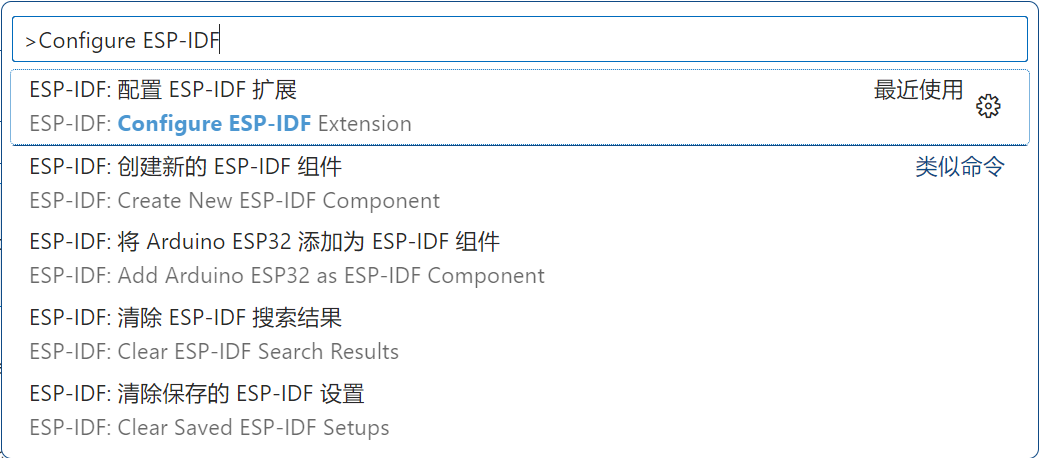
圖4.3.2.3 配置ESP-IDF擴展
回車後,將進入配置 ESP-IDF 插件的界面,如下圖所示。
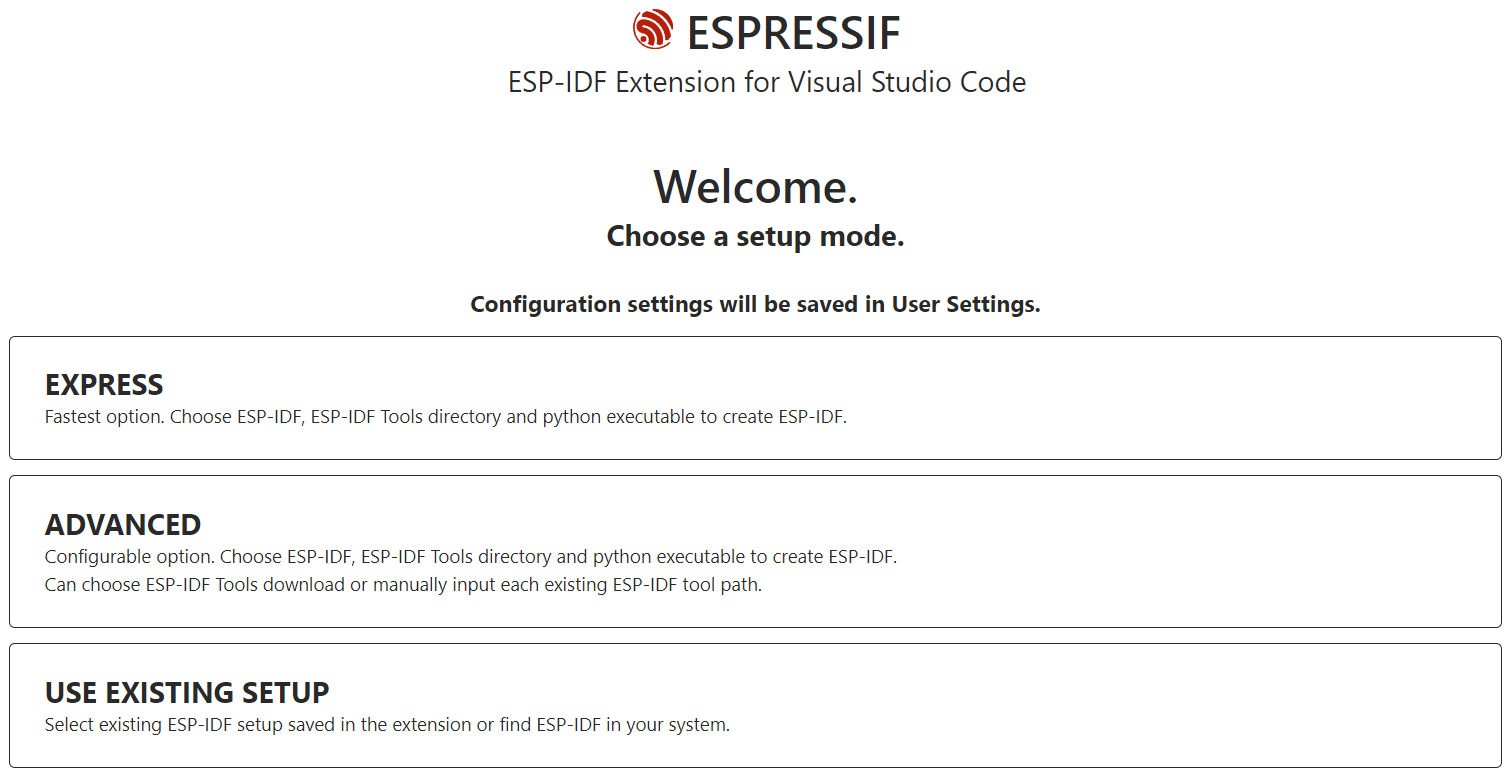
圖4.3.2.4 進入ESP-IDF插件配置界面
在上圖中,點擊“USE EXISTING SETUP”使用現有的ESP-IDF,如下圖所示。

圖4.3.2.5 搜索當前系統的ESP-IDF
如果在“Search ESP-IDF in System”下看到你想要安裝的版本(例如上圖的v5.3),可以直接點擊該版本進行安裝。如果沒有找到所需版本,則點擊“Search ESP-IDF in System”選項進入手動配置,通過指定路徑來完成安裝,如下圖所示。

圖4.3.2.6 手動安裝ESP-IDF
在上圖中,首先選擇“Select download server”和“Select ESP-IDF version”選項,確保與上圖中的配置一致。接着,在“Enter ESP-IDF directory (IDF_PATH):”選項中設置為我們之前安裝ESP-IDF(SDK)的路徑,並在“Enter ESP-IDF Tools directory (IDF_TOOLS_PATH)”選項中設置為IDF_TOOLS_PATH/tools路徑(IDF_TOOLS_PATH路徑請看系統環境變量)。確保所有設置完成後,點擊上圖中的“install”按鈕,開始安裝ESP-IDF。
當出現下圖的所示,表示我們的ESP-IDF安裝成功。

圖4.3.2.7 ESP-IDF插件配置成功
至此,我們已經成功配置了ESP-IDF插件,並且完成了與ESP-IDF(SDK)和ESP-IDF Tools的集成。這使我們可以在VSCode集成開發環境下,順利進行項目的編譯、燒錄和調試工作,實現高效的開發流程。
4.3.3 VSCode的個性化配置(可選)
在Visual Studio Code(VS Code)中,settings.json文件用於存儲用户的個性化配置和工作環境設置。它控制了編輯器的外觀、代碼格式化風格、自動補全行為、調試配置等,配置可以分為用户設置(全局設置)和工作區設置(針對特定項目)。以下是配置settings.json文件的流程:
1,打開設置界面
菜單欄中選擇 文件 > 首選項 > 設置,進入 VS Code 的設置頁。
2,添加個性化配置和工作環境設置參數
添加內容如下:
{
    /* 上面的部分是我自己創建的一些設置 */
    "editor.insertSpaces": true,
    /* 自動插入空格禁用*/
    "editor.detectIndentation": true,
    /* 啓用時根據文件內容進行重寫*/
    "editor.renderControlCharacters": true,
    /* 是否顯示控制字符:啓用*/
    "editor.renderWhitespace": "all",
    /* 顯示4個空格是.... */
    "editor.tabSize": 4,
    /* tab 設置為4個空格*/
    "editor.fontSize": 18,
}
至此,我們已成功完成VS Code集成開發環境中ESP-IDF插件的安裝,並配置好了VS Code的工作環境。在接下來的章節中,筆者將詳細講解如何在VS Code IDE中新建一個ESP-IDF項目工程,並進一步探討工程的調試工具及相關配置的使用,以幫助大家更好地進行項目開發。
