

第四章 開發環境搭建
在上一章中,我們已經初步瞭解了 ESP32 系列芯片(如 ESP32-P4和 ESP-IDF開發框架的相關知識)。接下來,我們將進入實踐部分,逐步搭建適合 ESP32-P4 開發的工作環境。無論您是初學者,還是有一定開發經驗,本章節都會幫助您從搭建環境、命令式開發再到IDE集成開發環境搭建,確保順利開啓基於 ESP32-P4 的項目開發。
本章分為如下幾個小節:
4.1 搭建ESP-IDF環境
4.2 IDF前端工具
4.3 搭建集成開發環境
4.1 搭建ESP-IDF環境
在前面章節中,筆者已經講解了ESP32的開發可以在Windows、Linux和Mac系統上進行。本書的開發環境是在Windows平台上搭建的,因此對於Linux和Mac系統的開發環境搭建,讀者需要自行查找相關資料。
搭建ESP-IDF環境有兩種方式:離線安裝和在線安裝。在此,筆者強烈推薦使用離線安裝包。儘管安裝速度可能稍慢,但離線安裝能夠大幅提高成功率,避免網絡問題帶來的安裝失敗風險。相比之下,在線安裝包需要穩定的網絡連接,如果網絡狀況不佳,可能會導致安裝中斷或失敗。不過,在線安裝的優勢在於可以獲取最新的ESP-IDF版本,通常適用於芯片發佈前的調試階段。這樣,讀者可以根據自己的需求選擇合適的安裝方式。
4.1.1 離線安裝ESP-IDF
注意:筆者將 ESP-IDF 安裝在 D:\Soft_APP\Espressif 路徑下,因此以下示例將基於該路徑進行操作説明。
離線安裝包可以在 ESP-IDF Windows 安裝下載中心(https://dl.espressif.com/dl/esp-idf/)下載,或通過正點原子提供的資料A盤 路徑找到。具體路徑為:6,軟件資料1. 軟件1,IDF開發工具esp-idf-tools-setup-offline-5.4.exe,可以獲取 v5.4 離線安裝包,如下圖所示。
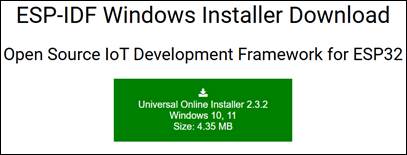
圖4.1.1.1 下載v5.4離線安裝包
注意:本書籍中的所有例程示例均使用此版本的 ESP-IDF。如果使用其他版本編譯本書籍中的例程示例時出現錯誤或效果未能如預期,請務必切換回本書籍推薦的ESP-IDF 版本,以確保所有例程能正常編譯和運行。
下載成功後,在安裝程序上單擊右鍵選擇<以管理員身份運行>運行安裝包,如下圖所示:
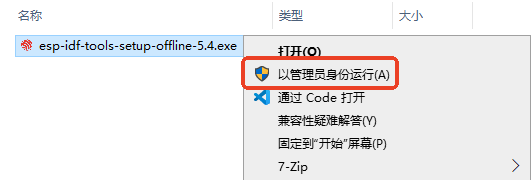
圖4.1.1.2 以管理員身份運行安裝包
打開安裝程序後選擇簡體中文安裝,如下圖所示。
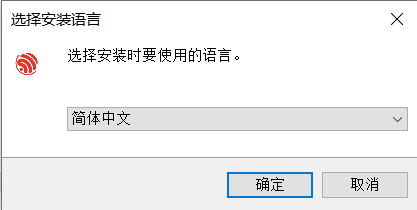
圖4.1.1.3 選擇安裝語言
點擊“確定”後進入安裝許可協議頁面,如下圖所示。請勾選“我同意此協議”選項,並點擊“下一步”。
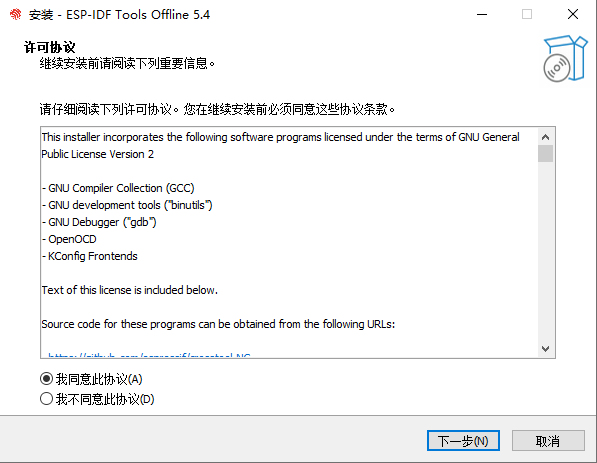
圖4.1.1.4 勾選“我同意此協議”選項
點擊下一步後,會跳出安裝前系統檢查頁面,如下圖所示。
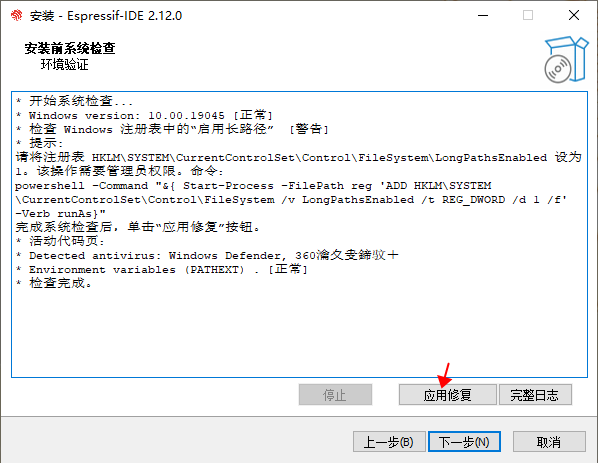
圖4.1.1.5 安裝前系統檢查
安裝程序會檢查你當前系統有沒有打開“長路徑支持”,因為GNU編譯器產生的編譯文件會有非常深的目錄結構,如果不支持長路徑,編譯可能出現文件不存在,目錄不存在等奇怪的錯誤。這裏單擊應用修復按鈕,可以修復這個問題。在彈出的確認對話框中,選擇“是”,開始修復(若上圖中的“應用修復”按鈕失效,證明系統已經啓用長路徑功能,我們直接下一步即可)。如下圖所示。
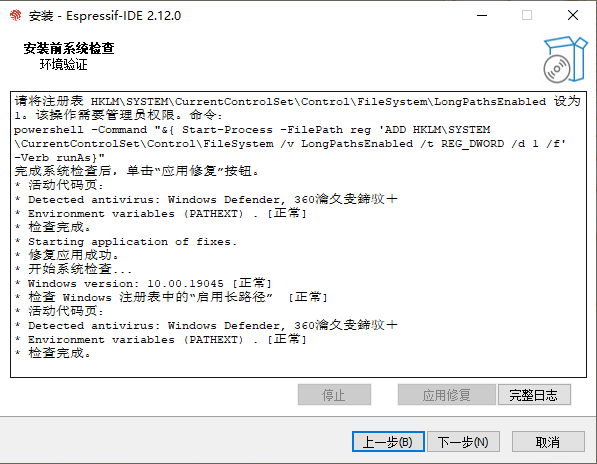
圖4.1.1.6 啓用長路徑
如果修復不成功,通常是由於安裝軟件時未使用管理員權限運行。在這種情況下,可以手動修改註冊表來啓用長路徑支持。具體操作是:按下快捷鍵“Win + R”打開“運行”對話框,輸入“regedit”並按回車進入註冊表編輯器。接着,找到HKLM_LOCAL_MACHINE\SYSTEM\CurrentControlSet\Control\FileSystem\LongPathsEnabled項目,將LongPathsEnabled 的DWORD數值修改為1。這樣可以解決長路徑問題,確保安裝順利完成。如下圖所示。
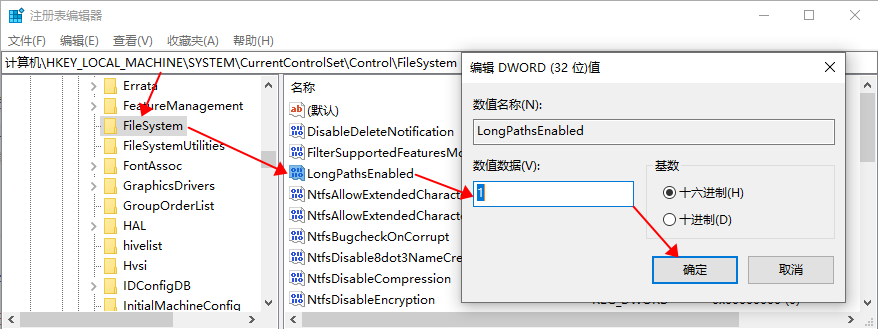
圖4.1.1.7 手動啓用長路徑
圖4.1.1.7 提示修復完成後,點擊“下一步”進入配置安裝路徑,如下圖所示。
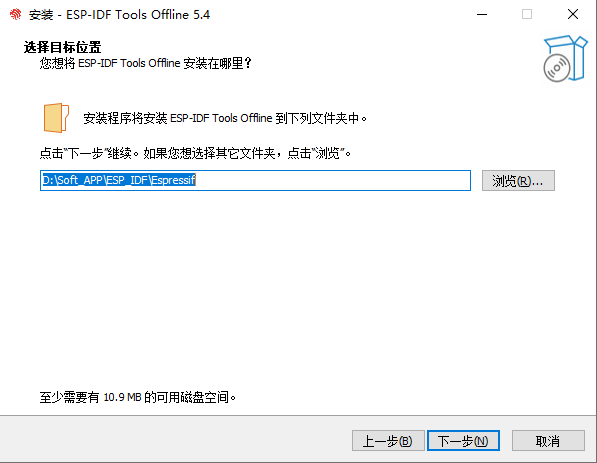
圖4.1.1.8 配置安裝路徑
安裝程序默認的安裝位置為 C:\Espressif,但筆者將其安裝在 D盤,因為安裝過程中可能會佔用數十GB的存儲空間。因此,建議用户選擇其他磁盤分區作為安裝路徑。注意:安裝路徑必須為全英文路徑,切勿使用任何包含中文字符的路徑,否則會導致 ESP-IDF 環境搭建失敗。
設置安裝路徑後,點擊 “下一步” 進入 確認安裝組件界面。在該界面中,我們選擇 “全部安裝”,然後再次點擊 “下一步”,開始安裝ESP-IDF開發環境。
ESP-IDF安裝成功後會出現如下圖頁面。
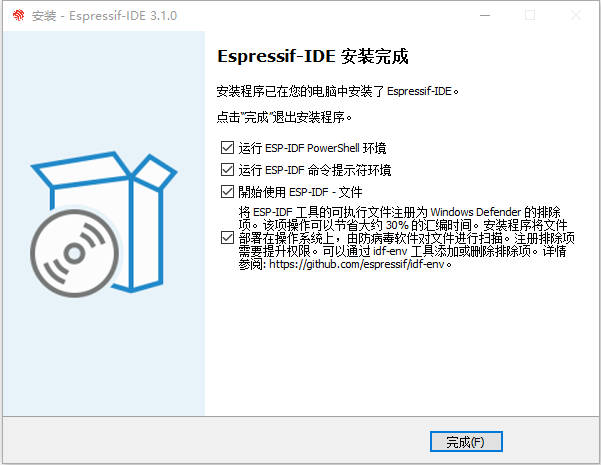
圖4.1.1.9 ESP-IDF安裝成功
上圖中的選項 1 和 2 用於測試環境安裝是否成功,選項 3 則是將 ESP-IDF 工具鏈加入殺毒軟件的排除項,以加快編譯速度。我們勾選所有選項後,點擊 “Finish” 按鈕。此時,桌面會自動彈出兩個命令終端圖標:“ESP-IDF 5.4 CMD”和“ESP-IDF 5.4 PowerShell”。其中,PowerShell 終端功能更強大,適合執行復雜任務或管理複雜環境的用户;CMD 終端則更適合基礎的命令行操作和簡單腳本執行。用户可以根據需求和偏好選擇使用合適的工具,如下圖所示。
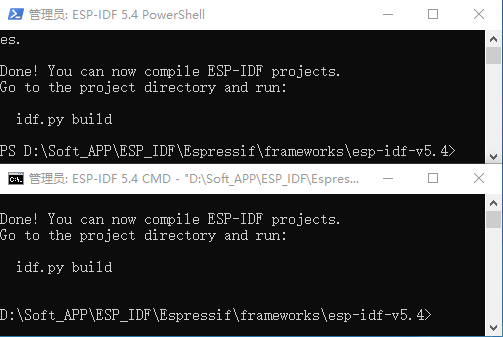
圖4.1.1.10 PowerShell和CMD終端
上圖中,如果兩個終端均提示“idf.py build”命令,則初步證明安裝成功。在這兩個終端下,我們可以採用命令形式進行配置、編譯、鏈接和構建項目,這與在Linux中的開發方式頗為相似。在4.2小節中,將詳細講解ESP-IDF常用的命令。
下圖為ESP-IDF安裝成功後的文件結構。
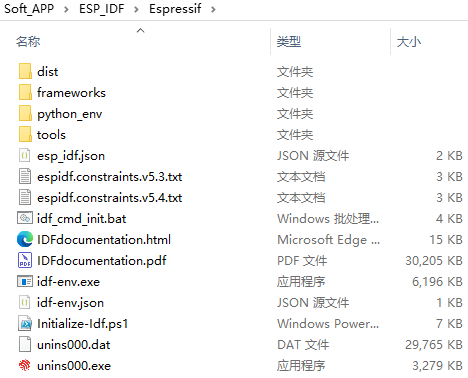
圖4.1.1.11 espressif工具目錄
上圖中的文件介紹,筆者已在 3.2 小節中展示過,這裏不再詳細説明。圖中的 frameworks 文件夾保存了我們之前安裝的 ESP-IDF 源代碼。
為了讓系統能夠找到和識別ESP-IDF的相關工具和庫,從而能夠順利地進行編譯、構建和調試ESP32或其他Espressif芯片的項目,我們必須設置ESP-IDF的環境變量,設置方法如下:
按照此過程(此電腦屬性高級系統環境變量)打開,如下圖所示。
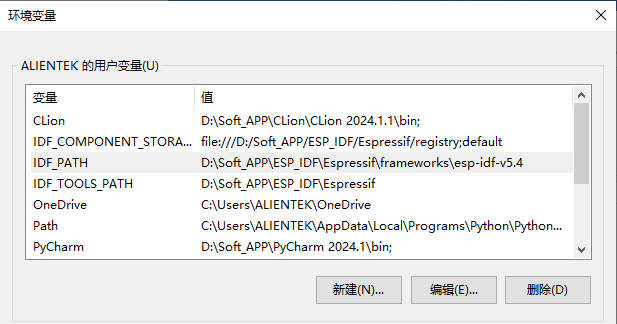
圖4.1.1.12 添加IDF_PATH環境變量
如果 ESP-IDF 庫安裝成功,系統會自動為我們添加 IDF_TOOLS_PATH 和 IDF_COMPONENT_STORAGE_URL 環境變量。安裝完成後,系統還會自動安裝 Espressif-IDE,這是一款專為樂鑫 SoC 芯片開發的集成開發環境。由於該軟件在國內發佈時間較短,且國內開發者多傾向於使用 VS Code IDE 進行開發,因此本教程的示例主要基於 VS Code IDE 展開。然而,正點原子也致力於推廣 Espressif-IDE,因此我們決定額外編寫一份關於 Espressif-IDE 使用的教程,以幫助國內開發者更好地熟悉並使用這一強大的開發工具(請參閲《Espressif-IDE 集成開發環境使用指南》)。
至此,ESP-IDF 離線安裝已經完成。接下來,筆者將為大家介紹如何進行 ESP-IDF 的在線安裝,有需要的讀者請參考接下來的內容。
4.1.2 在線安裝ESP-IDF(方法一)
在 VSCode 的 ESP-IDF 插件中,可以通過在線方式安裝 ESP-IDF 軟件開發庫。關於 VSCode 和 ESP-IDF 插件的下載與安裝過程,請參考本章節的 4.3 小節。接下來,我們將詳細介紹通過 ESP-IDF 插件在線安裝 ESP-IDF 軟件開發庫的具體步驟,流程如下:
1,按下快捷鍵“F1”或“Ctrl + Shift + P”打開“顯示所有命令”界面。然後,在搜索框中輸入“Configure ESP-IDF”,並從下拉菜單中選擇此選項,進入 ESP-IDF 配置界面,如下圖所示。
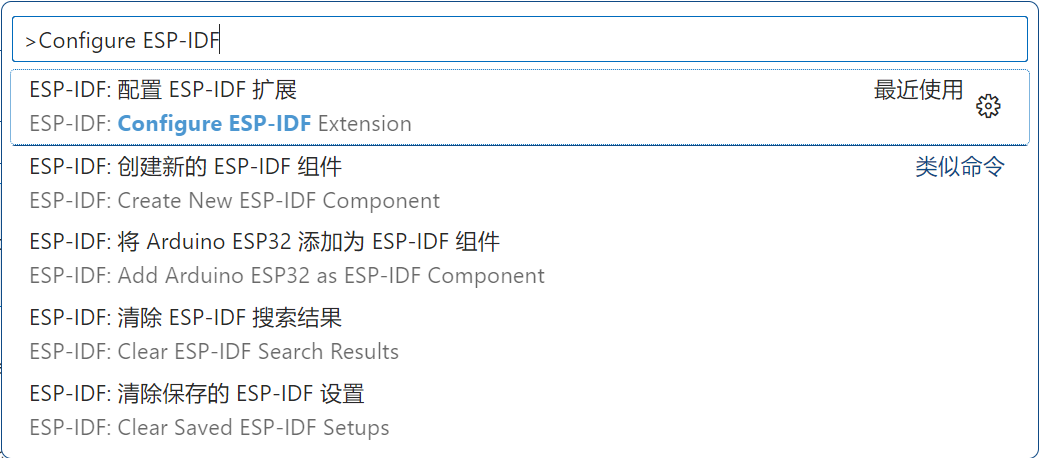
圖4.1.2.1 配置ESP-IDF擴展
回車後,將進入配置 ESP-IDF 插件的界面,如下圖所示。
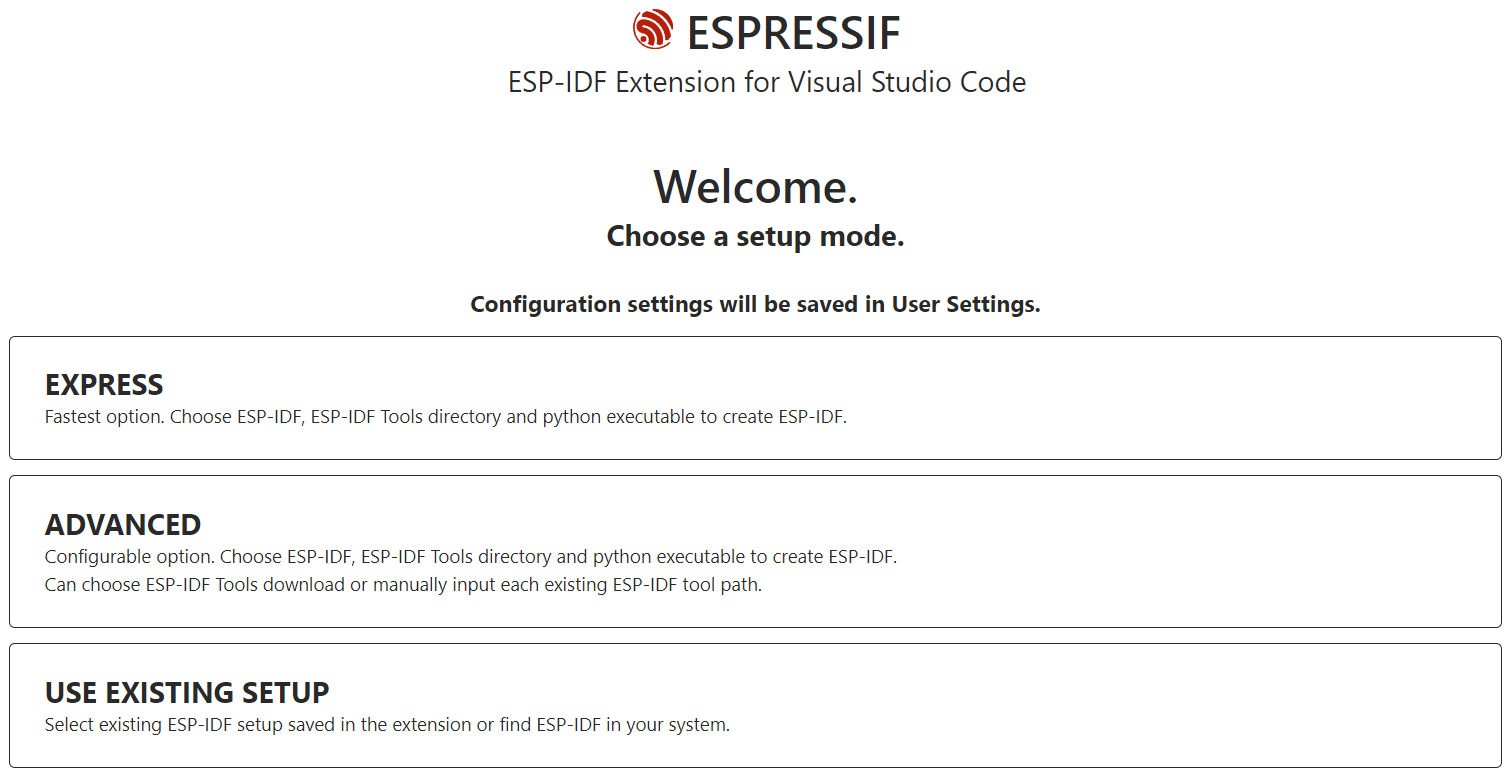
圖4.1.2.2 進入ESP-IDF插件配置界面
在上圖中,點擊 “ADVANCED”選項,然後選擇下載服務器和下載版本,如下圖所示。
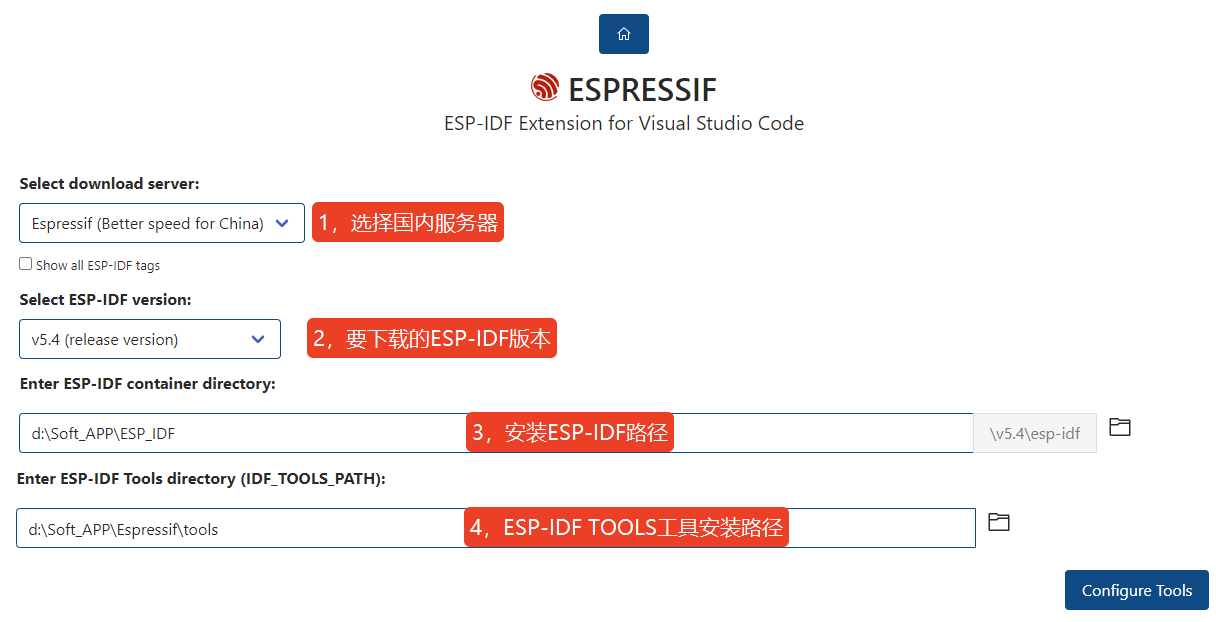
圖4.1.2.3 在線安裝v5.4版本IDF
2,點擊“Configure Tools”選項下載與安裝,如下圖所示。
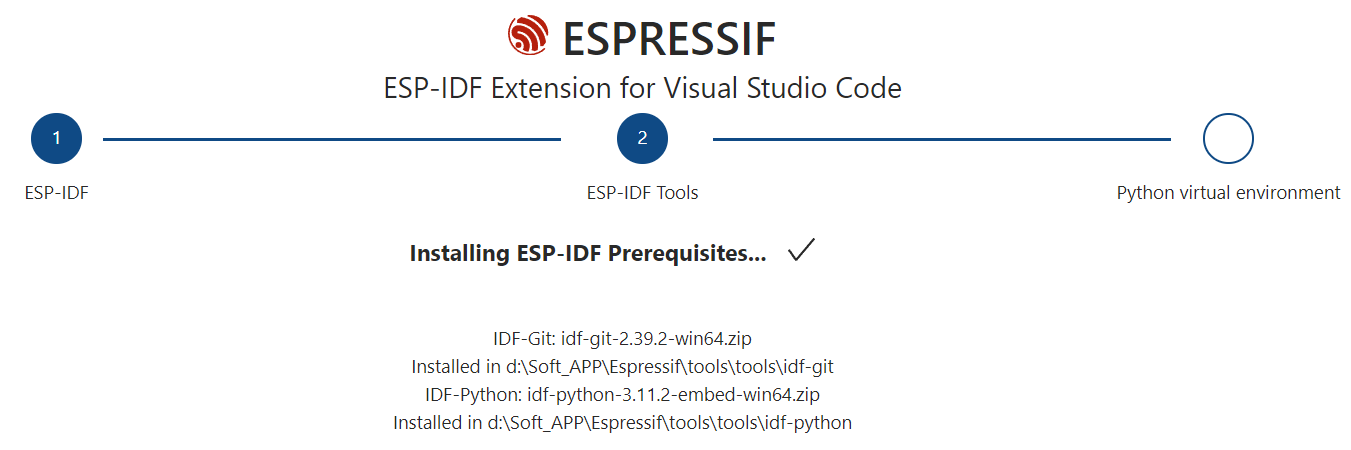
圖4.1.2.4 ESP-IDF下載與安裝
在上圖中,完成步驟1至3後,流程順利運行併成功完成,接下來將進入下圖所示的界面。
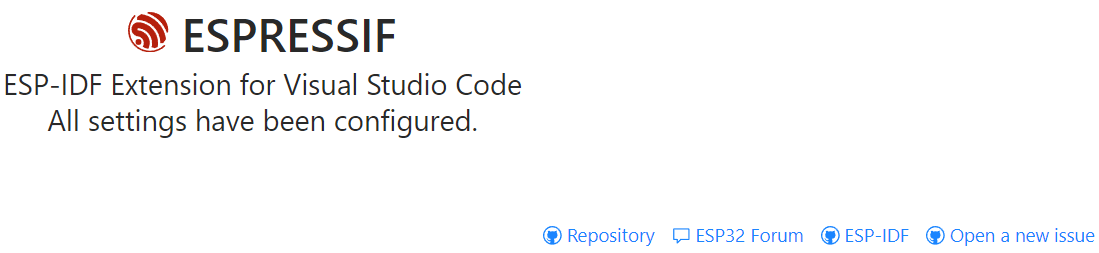
圖4.1.2.5 安裝ESP-IDF成功
如上圖所示,v5.4版本的ESP-IDF安裝已成功完成。此時,您可以在VSCode左下角切換到v5.4版本的ESP-IDF,具體操作如下面的圖示所示。

圖4.1.2.6 切換IDF版本¬¬¬
3,設置環境變量,如下圖所示。
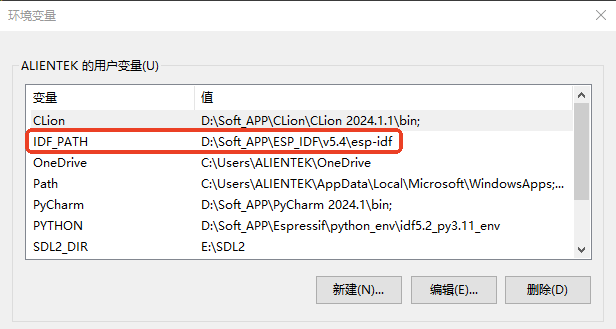
圖4.1.2.7 設置IDF環境變量
4.1.3 在線安裝ESP-IDF(方法二)
相比離線安裝,在線安裝 ESP-IDF 更具挑戰,主要是因為在線安裝依賴於穩定的網絡連接,否則可能會導致安裝失敗。接下來,筆者將手把手教大家如何進行在線安裝 ESP-IDF。
首先,我們需要從 GitHub 或 Gitee 平台查找所需的 ESP-IDF 版本。下圖展示了在 GitHub 平台上查看 ESP-IDF 分支版本的方法。
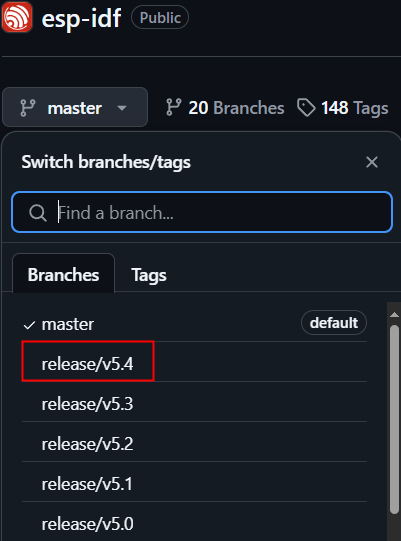
圖4.1.3.1 查看ESP-IDF版本
在這裏,筆者選擇了 release/v5.4 分支的 ESP-IDF 版本。接下來,在 Git 終端中輸入以下命令,拉取該版本的 ESP-IDF(或者使用國內服務器git clone -b release/v5.4 https://gitee.com/EspressifSystems/esp-idf.git)。
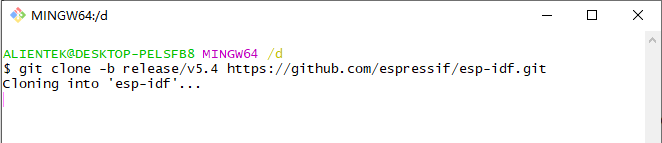
圖4.1.3.2 拉取ESP-IDF V5.4版本的源代碼
在上圖中,筆者將 ESP-IDF 源代碼拉取到了 D:\Soft_APP\Espressif\frameworks路徑下(離線安裝ESP-IDF源代碼存儲的位置),方便使用多個IDF版本開發。接着,在 Git 終端中輸入以下命令,進入 esp-idf 目錄。隨後,輸入以下命令更新 ESP-IDF 源代碼中的子模塊,如下圖所示。
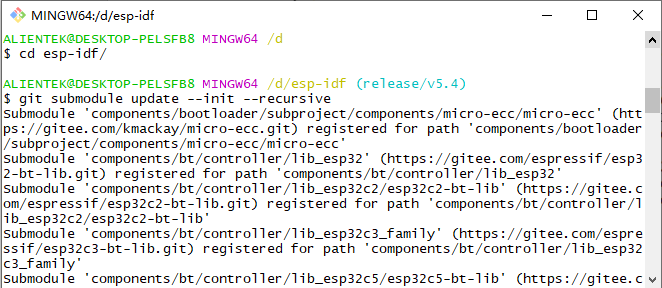
圖4.1.3.3 更新子模塊
注意:全部子模塊必須更新完成,否則在線安裝將會失敗。在更新子模塊的過程中,請確保網絡連接穩定,以避免出現中斷或錯誤。
為了讓讀者避免繁瑣的在線SDK下載過程,筆者已經為大家預先下載了v5.4.0和v5.5.0版本的ESP-IDF。您可以在 A盤6 軟件資料1 軟件4,IDF軟件開發工具包目錄下找到這兩個版本的開發工具包。只需解壓縮文件即可免去從GitHub下載的步驟。例如我們將4,IDF軟件開發工具包目錄下esp-idf_v5.4.0.zip壓縮包解壓到D:\Soft_APP\ESP_IDF\Espressif\frameworks目錄下,該目錄是離線IDF成功後生成的目錄,它是用來存儲IDF軟件開發工具包的地方。
然後在ESP-IDF Windows 安裝下載中下載網頁下下載在線安裝工具,用來安裝release/v5.4 分支的 ESP-IDF 版本,如下圖所示。
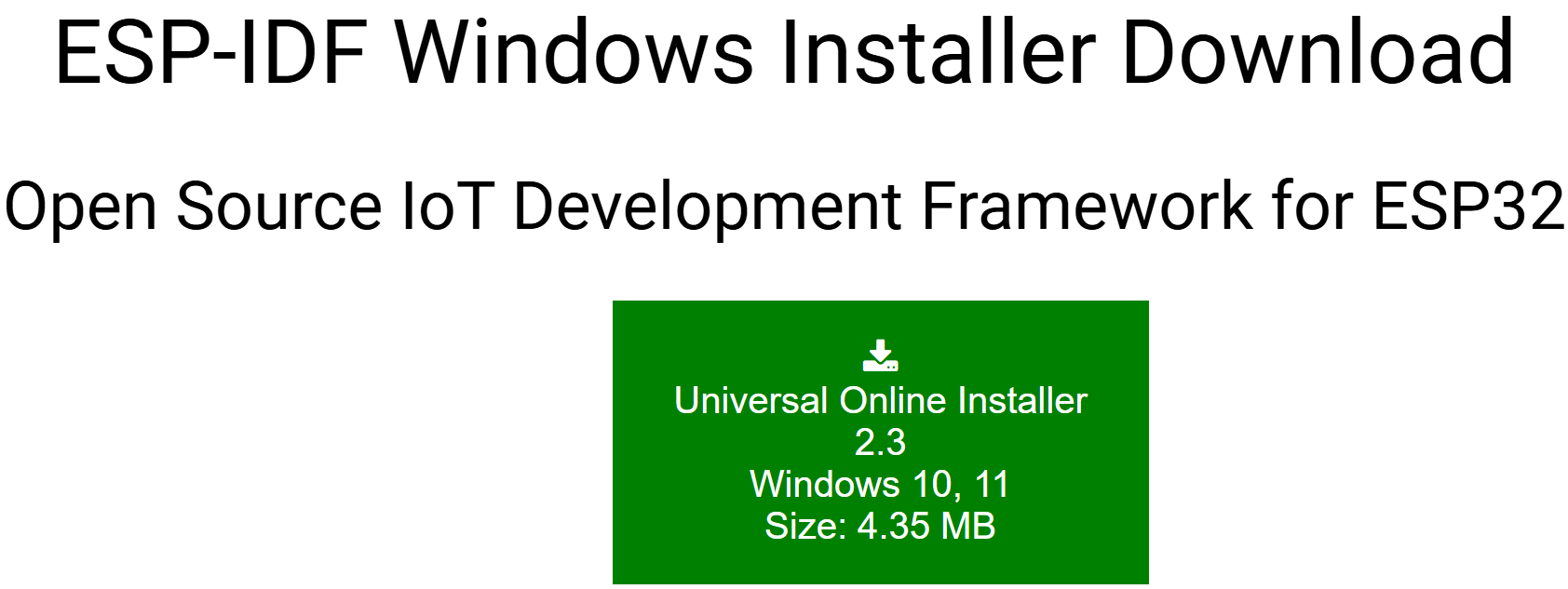
圖4.1.3.4 下載在線安裝工具
以<管理員身份運行>在線安裝工具,如下圖所示。

圖4.1.3.5 運行在線安裝工具
進入安裝語言頁面,這裏我們選擇“簡體中文”,並點擊“確定”按鈕,如下所示。
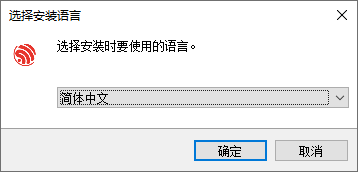
圖4.1.3.6 選擇安裝語言
點擊“確定”後進入安裝許可協議頁面,如下圖所示。請勾選“我同意此協議”選項,並點擊“下一步”。
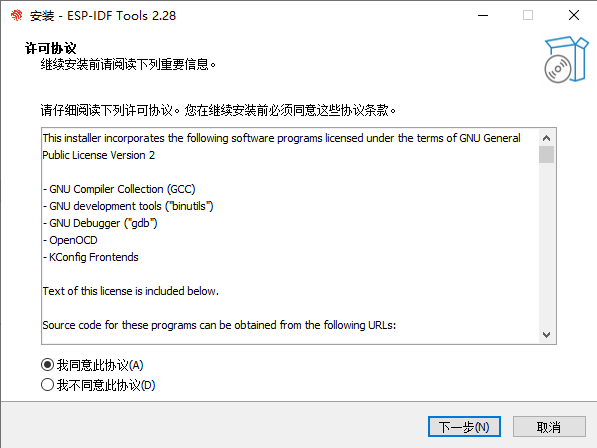
圖4.1.3.7 勾選“我同意此協議”選項
點擊下一步後,會跳出安裝前系統檢查頁面,如下圖所示。
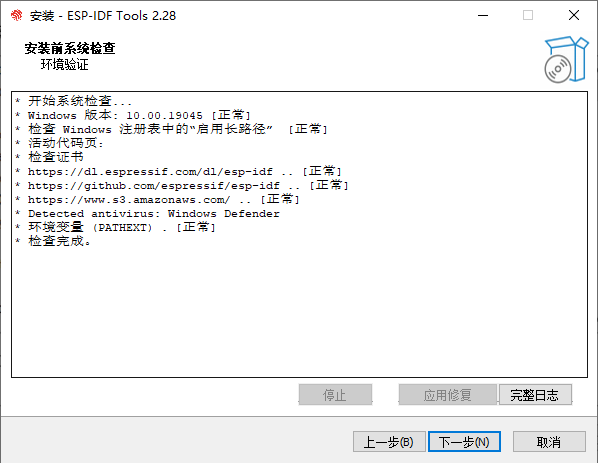
圖4.1.3.8 安裝前系統檢查
上圖中的“應用修復”按鈕失效,證明系統已經啓用長路徑功能,我們直接下一步即可。如下圖所示。
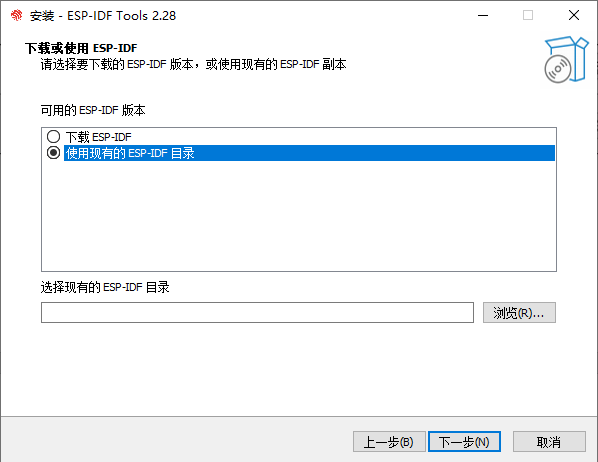
圖4.1.3.9 下載或使用ESP-IDF
這裏我們選擇“使用現有的ESP-IDF目錄”也就是我們前面下載的release/v5.4版本的Esp-IDF源代碼,然後點擊“瀏覽”選項配置ESP-IDF路徑。如下圖所示。
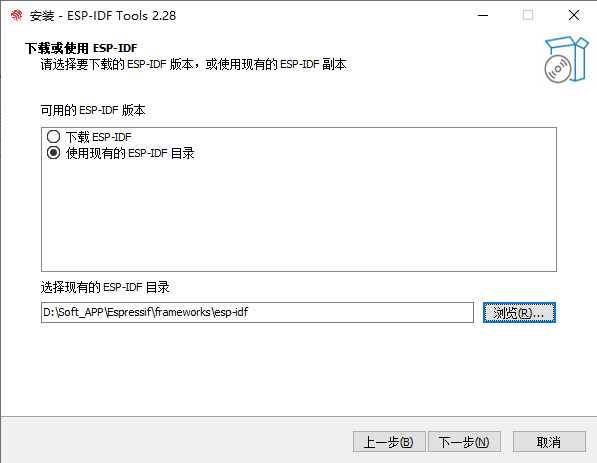
圖4.1.3.10 配置選擇現有的ESP-IDF
點擊“下一步”進入ESP-IDF Tools工具安裝,如下圖所示。
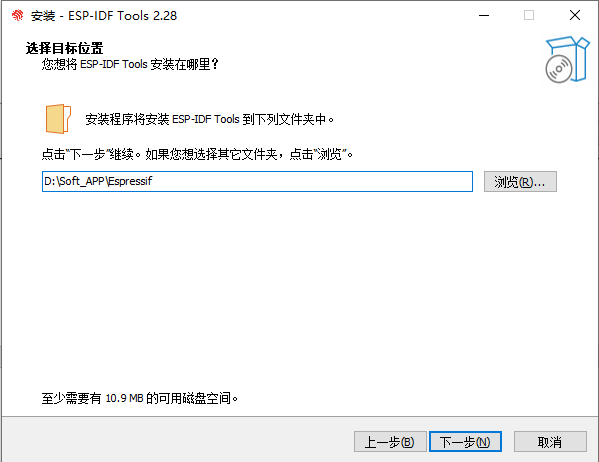
圖4.1.3.11 ESP-IDF Tools安裝路徑配置
上圖的安裝路徑與離線安裝的Tools路徑是一致的。然後點擊“下一步”進入選擇組件安裝頁面,如下圖所示。
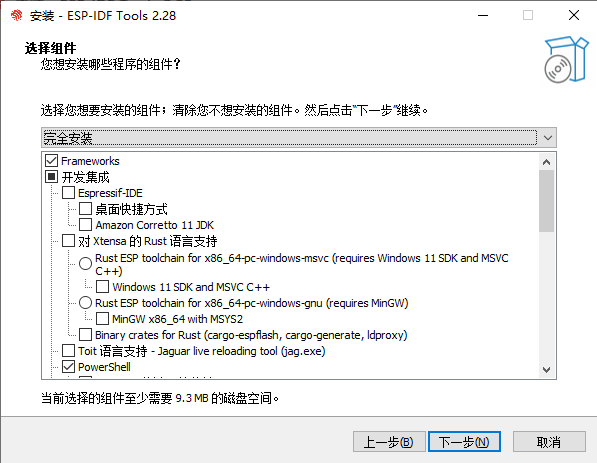
圖4.1.3.12 選擇安裝組件
點擊“下一步”按鈕,進入準備安裝頁面,如下圖所示。
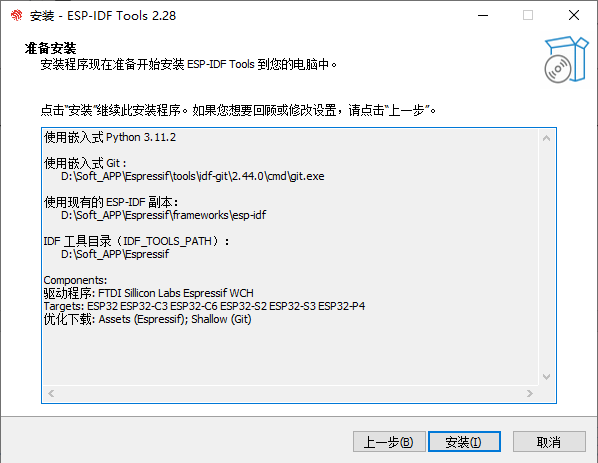
圖4.1.3.13 準備安裝
此時,我們點擊“安裝”按鈕,就可以安裝release/v5.4版本的ESP-IDF了,如下圖所示。
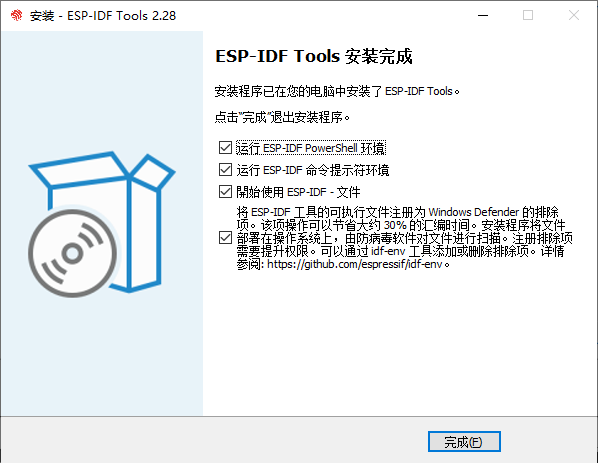
圖4.1.3.14 ESP-IDF Tools安裝完成
此時點擊“完成”按鈕,系統自動彈出“ESP-IDF 5.4 CMD”和“ESP-IDF 5.4 PowerShell”終端,如下圖所示。
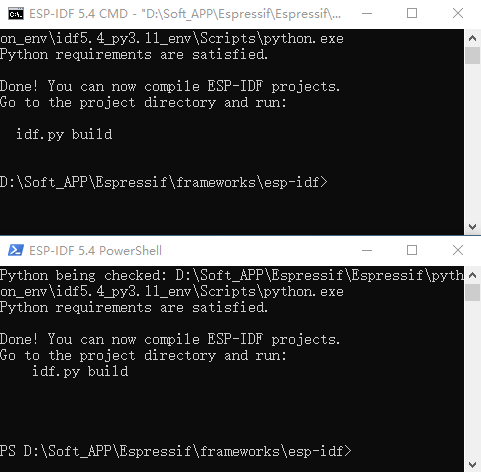
圖4.1.3.15 PowerShell和CMD終端
上圖中,如果兩個終端均提示“idf.py build”命令,則初步證明安裝成功。在這兩個終端下,我們可以採用命令形式進行配置、編譯、鏈接和構建項目,這與在Linux中的開發方式頗為相似。在4.2小節中,將詳細講解ESP-IDF常用的命令。
4.1.4 安裝USB虛擬串口驅動
ESP32-P4的USB串口可以用於程序下載和與ESP監控器的交互。通過USB連接DNESP32P4開發板後,您可以在項目文件夾中執行特定命令,使用像idf.py這樣的工具編譯並下載程序到開發板上。正點原子的DNESP32P4開發板通過CH343P芯片進行串口信號轉換,從而實現與PC的通信。CH343P芯片將ESP32- P4的串口信號轉換為USB信號,並通過USB接口連接到PC。
為了在電腦上實現與ESP32-P4的通信,需要安裝CH343P芯片的驅動程序。您可以訪問沁恆的官方網站(https://www.wch.cn/)下載該驅動程序,或者在6,軟件資料1,軟件CH343P驅動文件夾下找到CH343P的驅動安裝程序,如下圖所示。
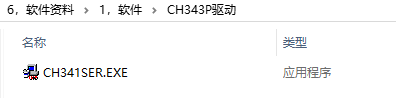
圖4.1.4.1 CH343P驅動安裝程序
打開CH343P驅動安裝程序後,點擊安裝程序中的“安裝”按鈕,若提示“驅動安裝成功”,則説明CH343P驅動已經安裝成功了,如下圖所示。
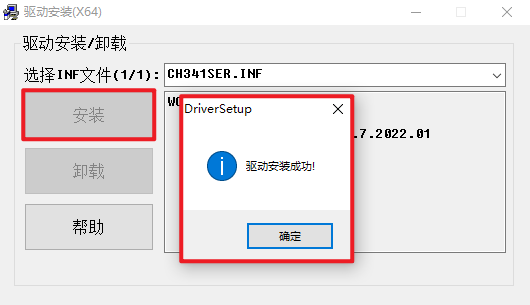
圖4.1.4.2 CH343P驅動安裝成功
安裝完CH343P驅動後,使用跳線帽將正點原子DNESP32P4開發板的底板P6和核心板P3排針的1&3和2&4接上,如下圖所示。
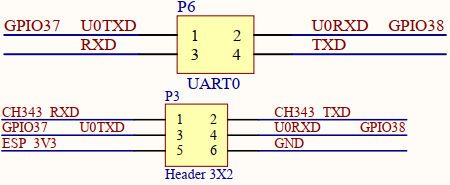
圖4.1.4.3 連接USB-UART0
接下來,使用USB線將開發板UART接口與PC的USB端口相連接即可。此時,PC端的設備管理器中查看到CH343P虛擬出的串口,如下圖所示。
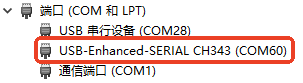
圖4.1.4.4 PC端顯示的虛擬串口
從上圖可以看出,CH343P虛擬出的串口被PC分配了COM60的端口號。這個端口號用於串口調試助手等上位機確定與之通信的串口端。需要注意的是,當CH343P與不同的PC連接,甚至是與同一台PC的不同USB端口連接後,虛擬出的串口被PC分配到的端口號可能是不同的,例如COM4或COM5。讀者可以根據設備管理器中端口設備的名稱來判斷具體是哪個端口號。如果同時連接了多個CH343P系列的芯片,則需要逐個測試端口號。安裝完USB虛擬串口驅動後,就可以使用串口調試助手,如MobaXterm軟件,與板卡通過串口進行通信了。
4.1.5 如何在PC系統上的CMD和PowerShell終端運行IDF命令
在PC系統上的CMD和PowerShell終端運行IDF(Espressif IoT Development Framework)命令,主要涉及到配置ESP-IDF環境以及使用相應的命令。以下是在CMD和PowerShell中運行IDF命令的詳細步驟:
1,打開IDF CMD終端,並輸入“echo %path%”命令獲取IDF相關路徑
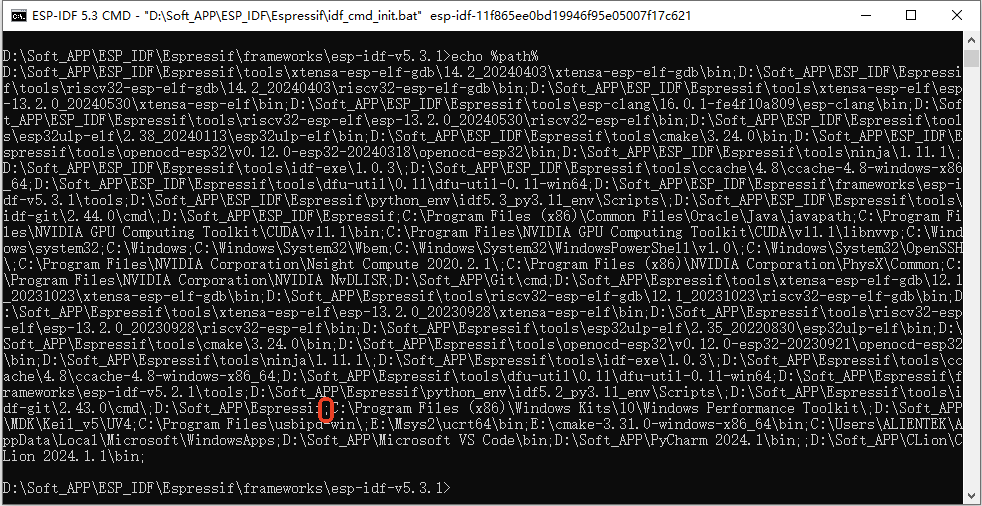
圖4.1.5.1 獲取IDF相關安裝路徑
上圖中,我們把輸出的地址直到紅色圈圈為止,進行拷貝到path環境變量當中。
2,打開系統環境變量path,然後使用編輯文本的方式添加這些變量值。
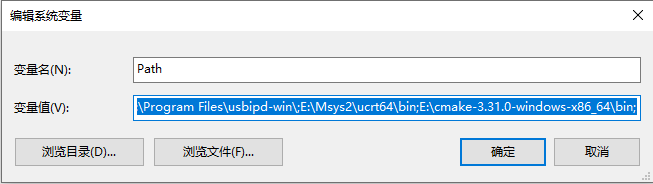
圖4.1.5.2 添加環境變量
注意:添加環境變量時候,必須首尾添加“;”逗號以表示添加結束。添加完成後,我們就可以在CMD或者PowerShell終端運行IDF命令了。
