

Astro 和 Vercel 彼此相得益彰,前者提供出色的開發者體驗,用於構建現代靜態站點,而後者負責部署和託管代碼。
兩者結合我們就可以輕輕鬆鬆零成本搭建自己的博客網站。查看示例。
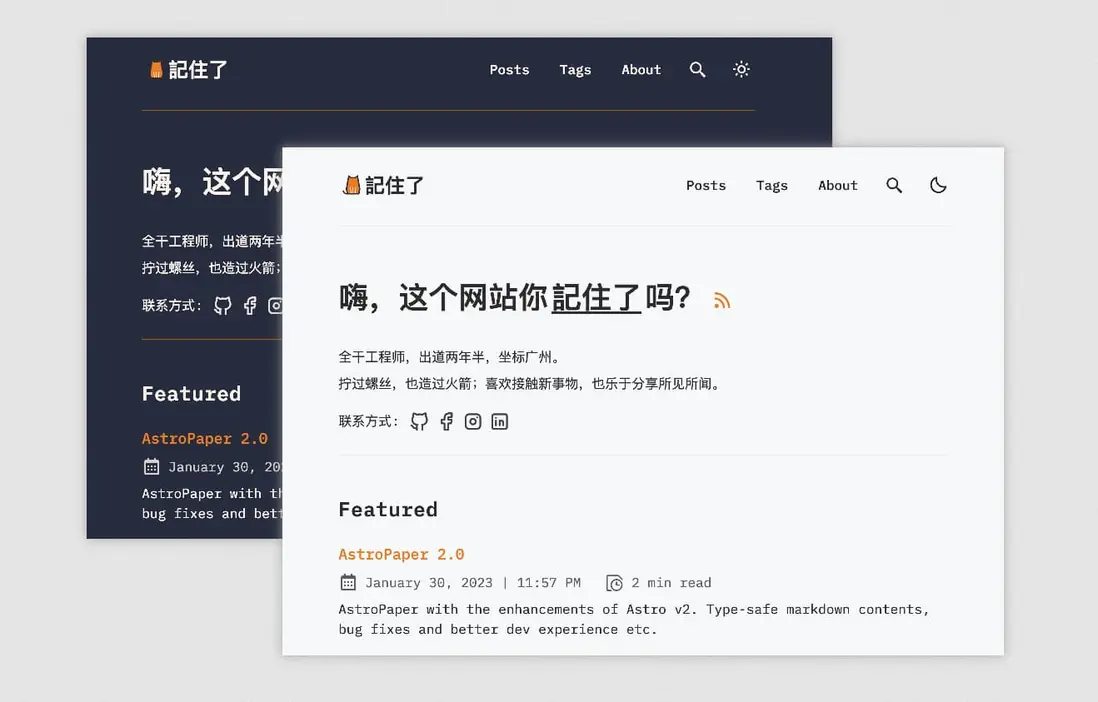
如果對原項目感興趣,可以查看源碼。
步驟 1,創建評論倉庫
在部署博客之前,我們先創建一個用於評論的 github 倉庫(實際上使用了 dicussions 功能)。
- 登錄 github ,點擊 new repository。
![[外鏈圖片轉存失敗,源站可能有防盜鏈機制,建議將圖片保存下來直接上傳(img-QrxomnbP-1691134456396)(/assets/blog/astor_blog_create_comment.png)]](/file/story/attachments/image/l/b9627c48-565e-486f-acdd-96ad65ca07fb "[外鏈圖片轉存失敗,源站可能有防盜鏈機制,建議將圖片保存下來直接上傳(img-QrxomnbP-1691134456396)(/assets/blog/astor_blog_create_comment.png)]")
必須將倉庫設置為 public,不然用户無法評論。

- 複製你的倉庫名,打開 Gisucus 配置網站進行在線配置。

- 按照官方步驟依次設置,直到你的倉庫滿足所有條件。

-
其中有兩個點需要注意:
- 頁面和 discussion 映射關係:選擇
og:title的形式
- Discussion 分類選擇
General
- 頁面和 discussion 映射關係:選擇
-
處理好後,我們就可以獲取一份 giscus 配置。關注 [repo]、[repo_id]、[category_id]、[lang],待會兒部署的時候需要用到。
  <script
     src="https://giscus.app/client.js"
     data-repo="[repo]"
     data-repo-id="[repo_id]"
     data-category="General"
     data-category-id="[category_id]"
     data-mapping="og:title"
     data-strict="0"
     data-reactions-enabled="0"
     data-emit-metadata="0"
     data-input-position="top"
     data-theme="light"
     data-lang="[lang]"
     data-loading="lazy"
     crossorigin="anonymous"
     async
   ></script>


步驟 2,創建 vercel 項目
- 點擊 AstroBlog 創建項目。使用 GitHub 登錄,然後創建一個倉庫。
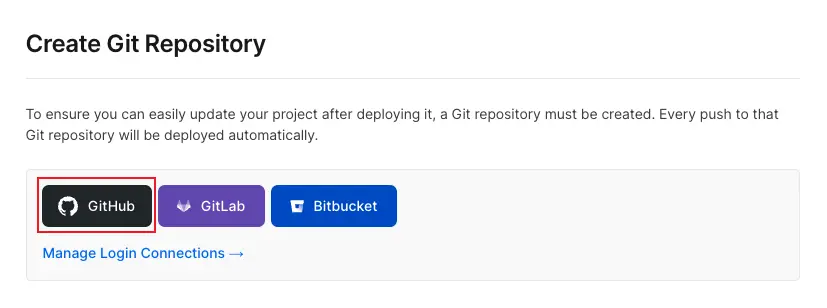
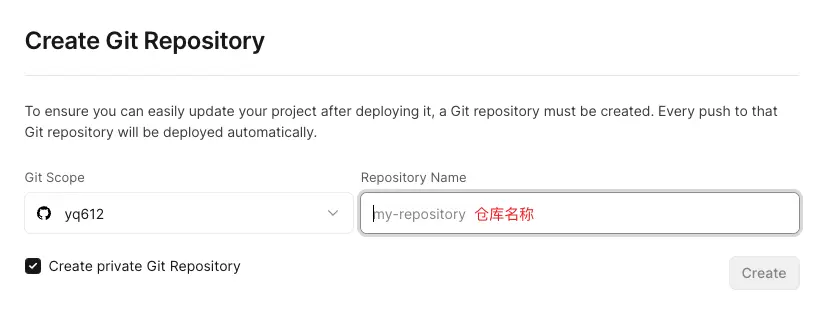
- 用步驟 1 中獲取的 giscus 配置設置環境變量,設置完之後點擊 deploy 進行部署。
![[外鏈圖片轉存失敗,源站可能有防盜鏈機制,建議將圖片保存下來直接上傳(img-PeoPNheD-1691134906742)(/assets/blog/astor_blog_vercel_deploy.png)]](/file/story/attachments/image/l/18846991-affe-4c11-a4ee-ac1d36f12ce8 "[外鏈圖片轉存失敗,源站可能有防盜鏈機制,建議將圖片保存下來直接上傳(img-PeoPNheD-1691134906742)(/assets/blog/astor_blog_vercel_deploy.png)]")
- 靜待部署完之後,就可以訪問自己的博客啦!!🎉🎉🎉🎉
![[外鏈圖片轉存失敗,源站可能有防盜鏈機制,建議將圖片保存下來直接上傳(img-LRCT3EQi-1691134906743)(/assets/blog/astro_blog_vercel_url.png)]](/file/story/attachments/image/l/cfb9a3a9-4598-4729-85df-a3f0d4dc1dcd "[外鏈圖片轉存失敗,源站可能有防盜鏈機制,建議將圖片保存下來直接上傳(img-LRCT3EQi-1691134906743)(/assets/blog/astro_blog_vercel_url.png)]")
步驟 3,綁定域名(可選)
- 首先需要購買一個域名,這裏選擇了騰訊雲。假設購買的域名是 youside.com。
- 跳轉到 vercel,選擇你的項目,依次添加域名。
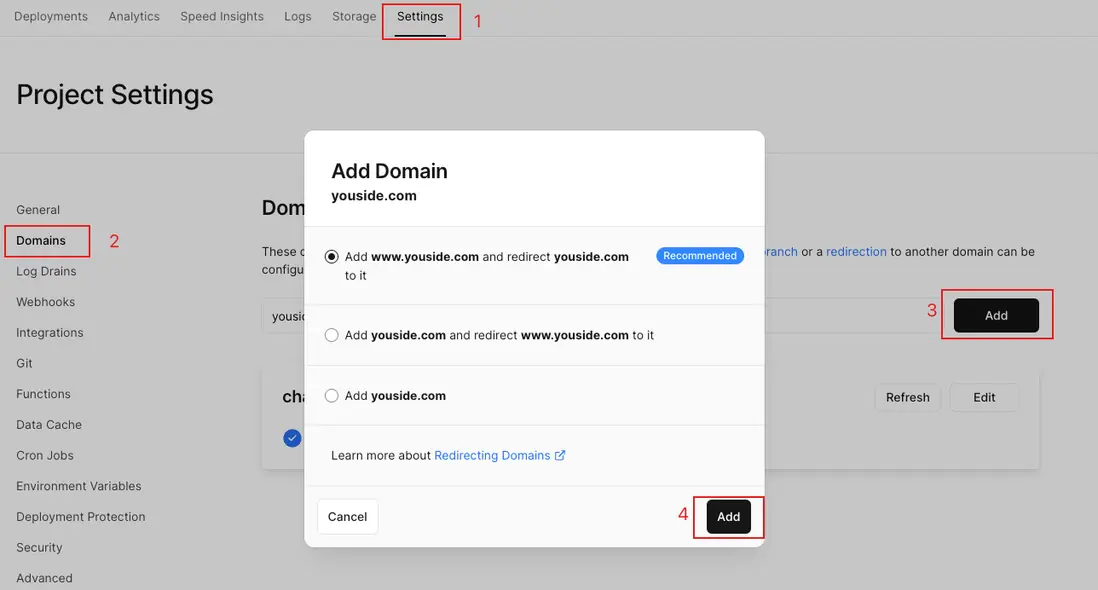
此時域名還沒有綁定到我們的 vercel,所以會顯示校驗失敗。
- 複製 vercel 應用程序的 ip

- 跳轉到騰訊雲 DNS 控制枱,將剛才複製的 ip,添加解析(不同的供應商操作可能有差異)。
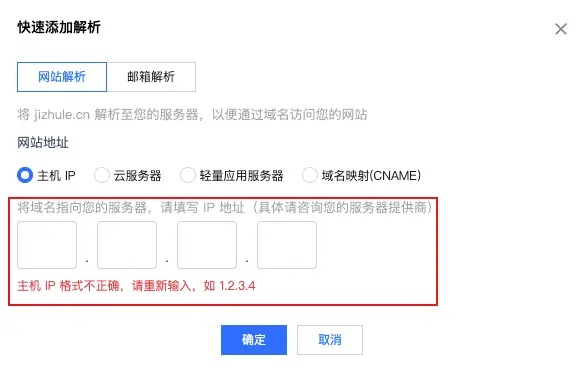
操作完成後過幾分鐘,就可以通過 youside.com 訪問你的 vercel 應用啦。
