
目錄
一、安裝服務軟件
1.Linux中軟件常用的安裝方式
2.RPM包管理
①概述
②RPM命令
3.通過YUM安裝軟件
①概述
②YUM命令的使用
③YUM配置文件
4.源碼包安裝
①概述
②解壓縮源碼包
③閲讀幫助文件
④執行 ./configure,為編譯做準備
⑤運行make
⑥make install
⑦make clean
5.示例:使用RPM安裝OpenOffice 辦公軟件
6.示例:使用RPM安裝DHCP服務
7.示例:通過YUM安裝FTP服務器
二、維護文件系統安全
1. Linux 常用的文件系統
(1)Ext2 文件系統
(2)Ext3文件系統
(3)Ext4文件系統
(4)XFS
2.Xfs具有以下特性
3.文件和目錄
(1)分區與目錄的關係
(2)文件概述
三、文件權限配置實例
一、安裝服務軟件
1.Linux中軟件常用的安裝方式
軟件包的在Linux系統中佔據重要的地位,系統管理的基礎。由於Linux系統是開源的,其安裝軟件的方式與Windows系統有極大的不同,一般有三種方式:通過RPM安裝、通過源碼包安裝,通過yum來安裝。只有掌握了軟件的安裝,才能更好的搭建網絡服務。
2.RPM包管理
①概述
RPM 是RPM Package Manager的縮寫,RPM軟件包管理器。RPM是一個開放的軟件包管理系統。通過RPM軟件包,用户可以安裝新軟件或者卸裝已有軟件,甚至還可以製作自己的RPM軟件包。後來隨着版本的升級又融入了許多其他的優秀特性, 成為了Linux中公認的軟件包管理標準。
RPM軟件包命名遵循下面的格式:
name-version.type.rpm
如:vsftpd-2.0.5-10.el5.i386.rpm
system-config-httpd-1.3.3.3-1.el5.noarch.rpm
②RPM命令
語法:rpm [選項] RPM包名
功能:RPM軟件包的安裝、卸載、升級、查詢、驗證等。
- -i:安裝RPM包。
- -q 查詢軟件包。
- -e:卸載軟件。
- -h:以#的方式來顯示安裝進度。
- -v:顯示命令執行過程和詳細的安裝信息
- -a:列出軟件包內的所有文件。
- --nodeps:在安裝或升級包之前不做依賴檢查。
例1:查詢程序是否安裝samba。
[root@localhost~]#rpm -q samba
安裝並顯示samba軟件包,並以“#”顯示安裝進度和詳細信息。
[root@localhost ~]# mount /dev/cdrom /mnt
[root@localhost ~]# cd /mnt/Packages/
[root@localhost Packages]# rpm -ivh samba-4.8.3-4.el7.x86_64.rpm –nodeps
查詢系統安裝httpd的相關軟件。
[root@localhost~]#rpm -qa | grep httpd
查詢已安裝的httpd軟件包所含文件列表信息。
[root@localhost~]#rpm -ql httpd
升級軟件包。
[root@localhost Packages]# rpm -Uvh samba-4.8.3-4.el7.x86_64.rpm
卸載httpd軟件。
[root@localhost~]#rpm –e httpd
3.通過YUM安裝軟件
①概述
在Linux系統中安裝軟件包時最大的難點就是解決軟件包之間的依賴關係。當安裝軟件時,RPM會先根據軟件中數據庫的記錄查詢Linux系統中依賴的其他軟件是否滿足,如果滿足則安裝,否則不予安裝。
Yum,是Yellow dog Updater, Modified的簡稱。其優點是自動解決包的依賴性問題,能方便地添加、刪除、更新RPM軟件包;yum 可以同時配置多個資源庫(Repository),簡潔的配置文件(/etc/yum.conf),自動解決增加或刪除rpm 包時遇到的依賴性問題,保持與RPM 數據庫的一致性。
yum主要有以下四部分構成:
- yum命令:通過yum命令才能使用yum提供的眾多功能。
- yum倉庫:yum倉庫(rpositor)是軟件包的“更新源”。它就是存放眾多rpm文件的目錄,在倉庫中包含名為repodata的子目錄,該目錄中存放rpm包的各種信息,包括描述、功能、提供的文件、依賴性等信息。客户通過http:/ ftp:/ 或file://訪問yum本地或遠程倉庫完成軟件的查詢、安裝、更新等操件
- yum緩存:yum客户運行時會從軟件倉庫下取yum倉庫文件和rpm包文件。並存放在var/cache/yum中。
- yum插件:用於進行yum功能擴展的。
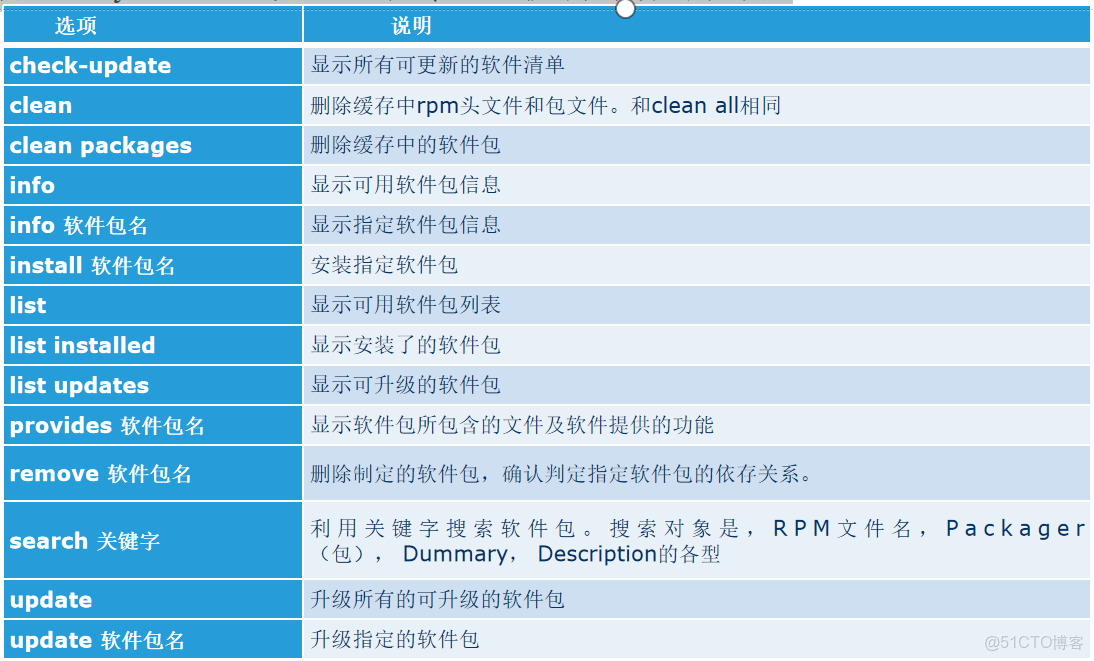
②YUM命令的使用
語法:yum [選項] [命令] [軟件或程序名]
③YUM配置文件
yum 的配置文件分為兩部分:main 和repository。main 部分定義了全局配置選項,整個yum 的配置文件應該只有一個main,如圖4-3所示。常位於/etc/yum.conf 中;repository 部分定義了每個源/服務器的具體配置,可以有一到多個。常位於/etc/yum.repo.d 目錄下的各文件中。
- 主配置/etc/yum.conf
- 倉庫配置文件/etc/yum.reposd/*.repo
4.源碼包安裝
①概述
源碼就是源代碼的可見的軟件包,需要用户自己編譯生成可執行的二進制文件後進行安裝。其優點就是:根據用户需求來定製軟件;根據軟件的許可證書約定為準,進行二次開發,適應多種硬件或者操作系統平台以及編譯環境。
②解壓縮源碼包
一般的tar包,都會再做一次壓縮,為的是更小更容易下載,常見的是用gzip、bzip2壓縮。通過以下命令完成解壓或解包文件。
[root@localhost~]#tar –zxvf * .tar.gz
或者
[root@localhost~]#tar –jxvf * .tar.bz2(或bz)
③閲讀幫助文件
通常tar包會包含名為install和readme的文件,提示用户如何安裝及編譯的過程。通常產生的可執行文件會被安裝到/usr/local/bin目錄下。
④執行 ./configure,為編譯做準備
[root@localhost~]# ./configure
這一步通常是用來設置編譯器及確定其它相關的系統參數。通過./configure --help 來查看配置軟件的功能。用--prefix 參數,我們可以指定軟件安裝目錄,當我們不需要這個軟件時,直接刪除軟件的目錄就行了。大多軟件是提供./configure 配置軟件的功能;少數的也沒有,如果沒有的就不用./configure ,直接進行下一步。
⑤運行make
[root@localhost~]#make
經過 ./configure 後,將會產生用於編譯用的makefile,這時運行make命令,真正開始編譯。
⑥make install
[root@localhost~]#make install
這一步會把編譯產生的可執行文件複製到正確的位置。
⑦make clean
清除系統的臨時文件。 如需要卸載可以使用命令:
[root@localhost~]#make uninstall
通過源碼安裝軟件,用户可以自己編譯安裝源程序,雖然配置靈活,但是會出現很多問題,它適合具有一定Linux經驗的用户,不推薦初學者使用。
例1:通過源碼包安裝小企鵝輸入法fcitx。
(1) 下載fcitx-3.6.3.tar.bz2到/root/fcitx目錄。
[root@localhost ~]# cd fcitx/
[root@localhost fcitx]# ls
fcitx-3.6.3.tar.bz2
(2) 將fcitx-3.6.3.tar.bz2解壓到當前目錄/root/ fcitx。
[root@localhost fcitx]# tar xjvf fcitx-3.6.3.tar.bz2
[root@localhost fcitx]# ls
fcitx-3.6.3 fcitx-3.6.3.tar.bz2
[root@localhost fcitx]# cd fcitx-3.6.3/
(3) 編譯安裝fcitx軟件。
[root@localhost fcitx-3.6.3]# ./configure
[root@localhost fcitx-3.6.3]#make
[root@localhost fcitx-3.6.3]# make install
5.示例:使用RPM安裝OpenOffice 辦公軟件
Apache OpenOffice是一款先進的開源辦公軟件套件,它包含文本文檔、電子表格、演示文稿、繪圖、數據庫等。它將你所有的數據以國際開放標準格式存儲下來,並能夠讀寫從其它常用辦公軟件包來的文件。Apache OpenOffice可以被完全自由下載和使用而沒有任何許可證費用。該軟件可以在http://www.openoffice.org/中下載到。
將下載好的Apache OpenOffice放入/home下,具體的安裝步驟如下:
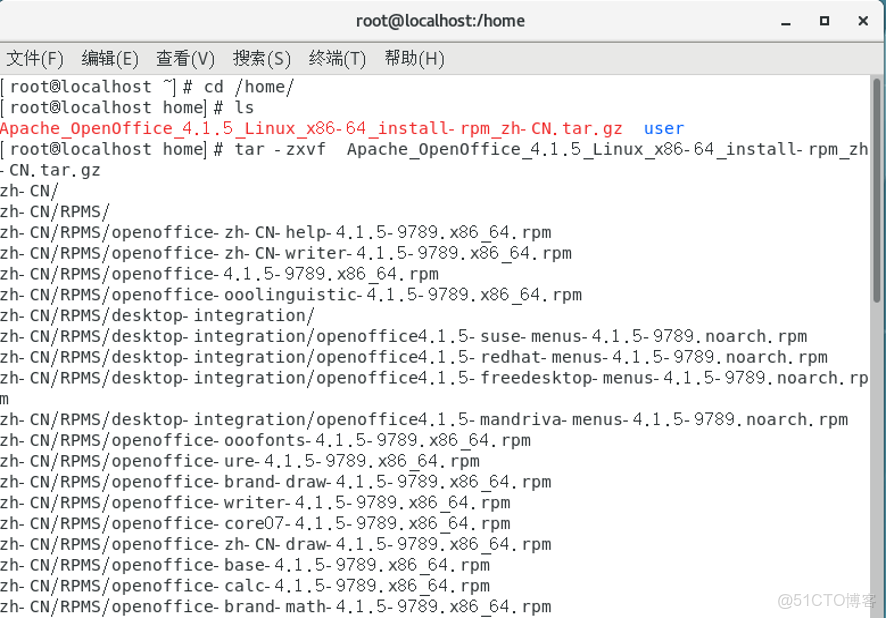
1.解壓OpenOffice,解壓縮之後出現/zh-CN/,如圖4-6所示:
[root@localhost ~]# cd /home/
[root@localhost home]# ls Apache_OpenOffice_4.1.5_Linux_x86-64_install-rpm_zh-CN.tar.gz user
[root@localhost home]# tar -zxvf Apache_OpenOffice_4.1.5_Linux_x86-64_install-rpm_zh-CN.tar.gz
[root@localhost home]# ls
2.進入RPMS目錄,查看rpm包。
[root@localhost home]# cd zh-CN/
[root@localhost zh-CN]# ls
licenses readmes RPMS
[root@localhost zh-CN]# cd RPMS/
[root@localhost RPMS]# ls
3.安裝所有的RPM軟件包。
[root@localhost RPMS]# rpm -ivh *.rpm
安裝以上rpm之後軟件還不能使用,還需要安裝啓動的一個openoffice桌面文件包,這樣就能在桌面打開openoffice了。
4.進入/RPMS/desktop-integration/,安裝與操作系統匹配的桌面菜單文件包。[root@localhost RPMS]# cd desktop-integration/
[root@localhost desktop-integration]# ls
openoffice4.1.5-freedesktop-menus-4.1.5-9789.noarch.rpm
openoffice4.1.5-mandriva-menus-4.1.5-9789.noarch.rpm
openoffice4.1.5-redhat-menus-4.1.5-9789.noarch.rpm
openoffice4.1.5-suse-menus-4.1.5-9789.noarch.rpm
[root@localhost desktop-integration]# rpm -ivh openoffice4.1.5-redhat-menus-4.1.5-9789.noarch.rpm
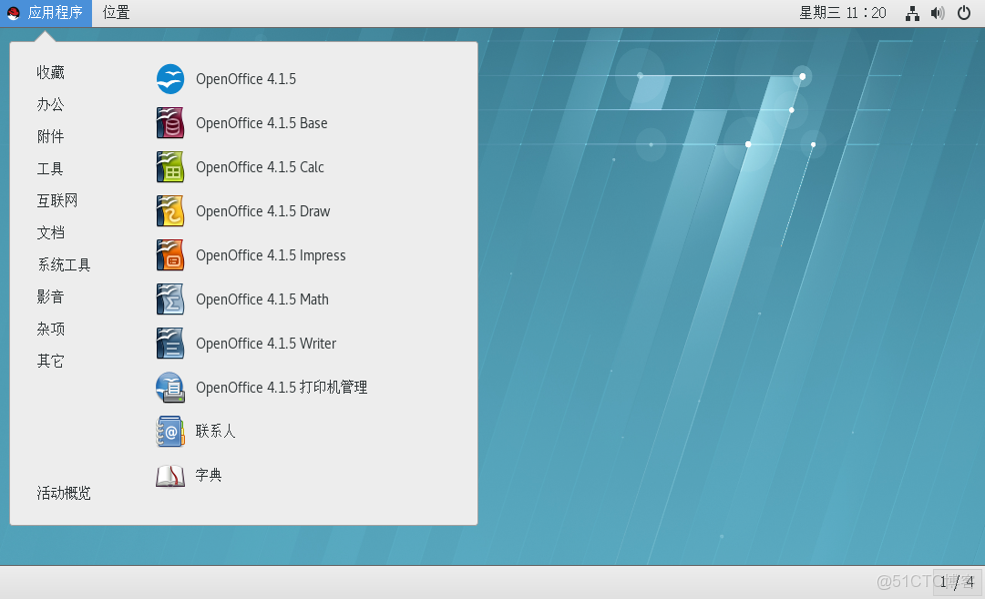
5.openoffice就已經安裝完成,可以在菜單中找到對應的菜單,如圖4-9所示。
6.示例:使用RPM安裝DHCP服務
1.查看系統是否安裝了DHCP服務。
[root@localhost ~]# rpm -q dhcp
未安裝軟件包 dhcp
2.掛在Linux系統光盤。
[root@localhost ~]# mkdir /mnt/cdrom
[root@localhost ~]# mount /dev/cdrom /mnt/cdrom/
mount: /dev/sr0 寫保護,將以只讀方式掛載
3.查看光盤中提供的RPM軟件包。
[root@localhost ~]# cd /mnt/cdrom/
[root@localhost cdrom]# ls
[root@localhost cdrom]# cd Packages/
[root@localhost Packages]# ls
4.安裝DHCP服務。
[root@localhost Packages]# rpm -ivh dhcp-4.2.5-68.el7_5.1.x86_64.rpm
7.示例:通過YUM安裝FTP服務器
1.新建目錄,並掛載rhel-server-7.6-x86_64-dvd.iso文件。
[root@localhost ~]# mkdir /mnt/cdrom
[root@localhost ~]# mount /dev/cdrom /mnt/cdrom/
2.查看系統是否安裝了vsftpd 軟件。
[root@localhost ~]# rpm -q vsftpd
未安裝軟件包 vsftpd
3.配置yum本地倉庫。
[root@localhost ~]# cd /etc/yum.repos.d/
[root@localhost yum.repos.d]# ls
redhat.repo
[root@localhost yum.repos.d]# rm -fr redhat.repo
[root@localhost yum.repos.d]# vi local.repo
[root@localhost yum.repos.d]# cat local.repo
[rhel7]
name=rhel7
baseurl=file:///mnt/cdrom
enabled=1
gpgcheck=0
4.清除緩存。
[root@localhost yum.repos.d]# yum clean all
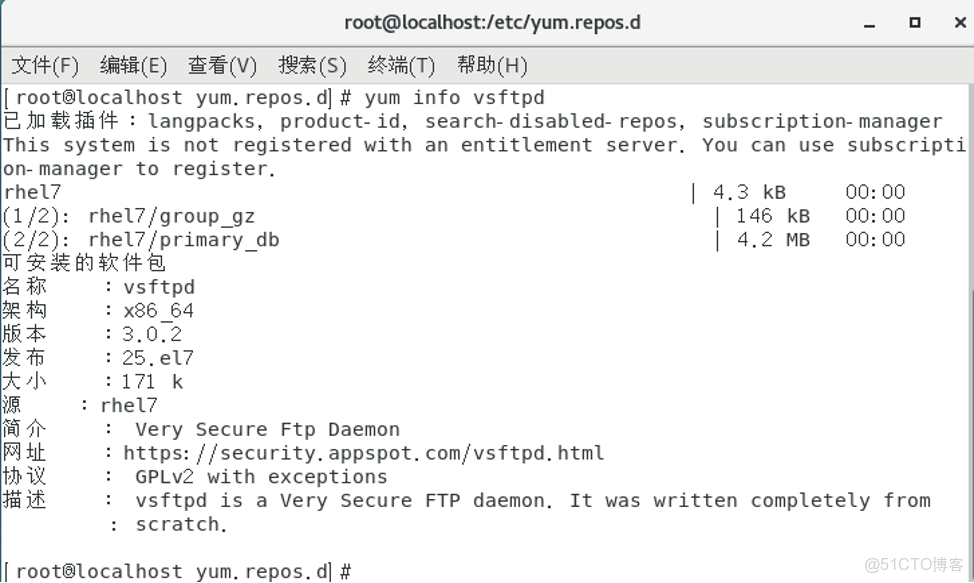
5.查看vsftpd軟件包的信息,如圖4-11所示。
6.查看yum源列表。
[root@localhost yum.repos.d]# yum list
7.安裝vsftpd軟件包,如圖4-12所示。
[root@localhost yum.repos.d]# yum -y install vsftpd
8.查看已經安裝的vsftpd軟件。
[root@localhost yum.repos.d]# rpm -qa | grep vsftpd vsftpd-3.0.2-25.el7.x86_64
二、維護文件系統安全
1. Linux 常用的文件系統
Linux最早引入的文件系統類型是MINIX。MINIX文件系統由MINIX操作系統定義,有一定的侷限性,如文件名最長14個字符,文件最長64M字節。第一個專門為Linux設計的文件系統是EXT(Extended File System),但目前流行最廣的是Ext4。
(1)Ext2 文件系統
Ext2文件系統的確高效穩定。它在速度和CPU利用率上都有突出優勢,是CNU/Linux系統中標準的文件系統,支持256個字節的長文件名,文件存取性能很好。但是,隨着Linux系統在關鍵業務中的應用,Linux文件系統的弱點也漸漸顯露出來了,系統缺省使用的ext2文件系統是非日誌文件系統。這在關鍵行業的應用是一個致命的弱點。
(2)Ext3文件系統
該文件系統在系統因出現異常斷電等事件而停機重啓後,操作系統會根據文件系統的日誌快速檢測並恢復文件系統到正常的狀態,可以減少系統的恢復時間,提高數據的安全性。通過Ext3文件系統提供的小工具tune2fs,可以輕鬆地將Ext2文件系統轉換為 Ext3日誌文件系統。Ext3有多種日誌模式,一種工作模式是對所有的文件數據及metadata(定義文件系統中數據的數據,即數據的數據)進行日誌記錄(data=journal模式);另一種工作模式則是隻對metadata記錄日誌,而不對數據進行日誌記錄,也即所謂data=ordered或者data=writeback模式。系統管理人員可以根據系統的實際工作要求,在系統的工作速度與文件數據的一致性之間作出選擇。
Ext3 目前所支持的最大 16TB 文件系統和最大 2TB 文件。
(3)Ext4文件系統
Linux kernel 自 2.6.28 開始正式支持新的文件系統 Ext4。 Ext4 是 Ext3 的改進版,修改了 Ext3 中部分重要的數據結構,而不僅僅像 Ext3 對 Ext2 那樣,只是增加了一個日誌功能而已。Ext4在性能、伸縮性和可靠性方面進行了大量改進,變化可以説是翻天覆地的,如:
- 向下兼容 Ext3;
- 最大 1EB 文件系統和 16TB 文件;
- 無限數量子目錄,Ext3 目前只支持 32,000 個子目錄,而 Ext4 支持無限數量的子目錄。;
- Extents 連續數據塊概念;
- 多塊分配、延遲分配、持久預分配;
- 快速 FSCK、日誌校驗、無日誌模式、在線碎片整理、inode 增強、默認啓用 barrier 等。
(4)XFS
RHEL7中默認文件系統已由以前的ext4改為xfs文件系統,xfs一種高性能的日誌文件系統,最早於1993年,由Silicon Graphics為他們的IRIX操作系統而開發,是IRIX 5.3版的默認文件系統。2000年5月,Silicon Graphics以GNU通用公共許可證發佈這套系統的源代碼,之後被移植到Linux 內核上。xfs 特別擅長處理大文件,同時提供平滑的數據傳輸。
xfs是一個64位文件系統,最大支持 8exbibytes 減1字節的單個文件系統,實際部署時取決於宿主操作系統的最大塊限制。對於一個32位Linux系統,文件和文件系統的大小會被限制16tebibytes。
2.Xfs具有以下特性
- 傳輸特性:XFS文件系統採用優化算法,日誌記錄對整體文件操作影響非常小。XFS查詢與分配存儲空間非常快。xfs文件系統能連續提供快速的反應時間。
- 可擴展性:XFS 是一個全64-bit的文件系統,它可以支持上百萬T字節的存儲空間。對特大文件及小尺寸文件的支持都表現出眾,支持特大數量的目錄。XFS使用高的表結構(B+樹),保證了文件系統可以快速搜索與快速空間分配。XFS能夠持續提供高速操作,文件系統的性能不受目錄中目錄及文件數量的限制。
- 傳輸帶寬:XFS 能以接近裸設備I/O的性能存儲數據。在單個文件系統的測試中,其吞吐量最高可達7GB每秒,對單個文件的讀寫操作,其吞吐量可達4GB每秒。
3.文件和目錄
Linux發行版本之間的區別主要表現在系統管理的特色工具以及軟件包管理方式上。但目錄結構基本上都是一樣的。在Windows中,文件結構是多個並列的樹狀結構,最頂部的是不同的磁盤(分區),如:C,D,E,F等;而在Linux中,文件結構是單個的樹狀結構,該結構最上層是根目錄“/”, Linux文件系統結構可以用tree進行展示,如圖5-1所示。這種結構的文件系統效率比較高。
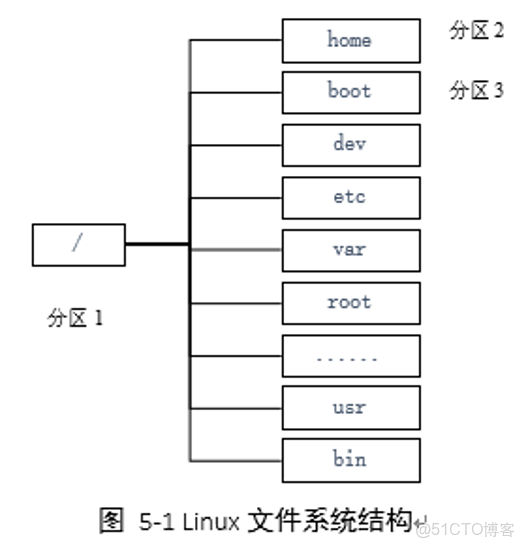
Linux整個文件系統是以根目錄“/”為起點,所有其他的目錄都由根目錄派生而來,用户可以瀏覽整個系統,可以進入任何一個已授權進入的目錄,訪問那裏的文件。Linux是一個多用户系統,操作系統本身的駐留程序存放在以根目錄開始的專用目錄中。
(1)分區與目錄的關係
在安裝Linux系統時,最大的難點就是分區問題,Linux下磁盤分區和目錄的關係如下:
- 任何一個分區都必須掛載到某個目錄上才能進行讀寫操作。
- 目錄是邏輯上的區分。分區是物理上的區分。
- 根目錄是所有Linux的文件和目錄所在的地方,需要掛載上一個磁盤分區。
在Linux系統安裝時,系統會建立具有特殊功能的目錄。
- /boot :在這個目錄下存放的都是系統啓動時要用到的程序。
- /dev:包含了linux系統中使用的所有外部設備。但是這裏並不是放的外部設備的驅動程序。
- /etc :這個目錄是linux系統中最重要的目錄之一。在這個目錄下存放了系統管理時要用到的各種配置文件和子目錄。我們要用到的網絡服務配置文件,設備配置信息,設置用户信息等都在這個目錄下。
- /mnt :這個目錄在一般情況下也是空的。可以臨時將別的文件系統掛在這個目錄下。
- /root :如果用户是以超級用户的身份登錄的,這個就是超級用户的主目錄。
- /tmp :用來存放程序在運行時產生的信息和數據。
(2)文件概述
Linux文件系統中的文件是數據的集合,文件系統不僅包含着文件中的數據而且還有文件系統的結構,所有Linux 用户和程序看到的文件、目錄、軟連接及文件保護信息等都存儲在其中。
文件是操作系統用來存儲信息的基本單位。文件通過文件名來唯一的標識,由字母或下劃線開頭的字母、數字、下劃線組成。文件名的最大的長度是255個字符。用户應該選擇有意義的文件名。
與其他操作系統相比,Linux最大的不同點是沒有“擴展名”的概念,也就是説文件的名稱和該文件的種類並沒有直接的關聯,例如smaple.txt可能是一個運行文件,而sample.exe也有可能是文本文件,甚至可以不使用擴展名。
另一個特性是Linux文件名區分大小寫。例如sample.txt、Sample.txt、SAMPLE.txt、samplE.txt在Linx系統中代表不同的文件,但在DOS和Windows平台卻是指同一個文件。
在Linux系統中,如果文件名以“.”開始,表示該文件為隱藏文件需要使用“ls -a”命令來才能顯示。
Linux系統中包含四種類型的文件,即普通文件、目錄文件、設備文件和鏈接文件。
- 普通文件(-):用户最經常面對的文件,它又分為文本文件和二進制文件。
- 目錄文件(d):目錄是一種特殊文件,它管理和組織系統中的大量文件。它存儲一組相關文件的位置、大小等與文件有關的信息。
- 設備文件(c、b):Linux系統把每一個I/O設備都映射成為一個文件,可以像普通文件一樣處理,這就使得文件與設備的操作儘可能統一。設備文件可以細分:
- c : 為字符串設備,若路由器等設備。
- b : 塊設備,若硬盤、光驅等。
- 鏈接文件(l) :鏈接文件也是一種特殊文件,它們提供對其他文件的參照。它們存放的數據是文件系統中通向文件的路徑。鏈接又分為硬鏈接和軟鏈接。
三、文件權限配置實例
1.在用户user1主目錄下創建目錄test,進入test目錄創建空文件file1。並以長格形式顯示文件信息,注意文件的權限和所屬用户和組。
[root@localhost ~]# useradd user1
[root@localhost ~]# cd /home/user1
[root@localhost user1]# mkdir test;cd test
[root@localhost test]# touch file1
[root@localhost test]# ls -l
-rw-r--r--. 1 root root 0 1月   1 13:01 file1
2. 對文件file1設置權限,使其他用户可以對此文件進行寫操作。
[root@localhost test]# chmod o+w file1
[root@localhost test]# ll
-rw-r--rw-. 1 root root 0 1月   1 13:01 file1
3.取消同組用户對此文件的讀取權限。
[root@localhost test]# chmod g-r file1
[root@localhost test]# ll
-rw----rw-. 1 root root 0 1月   1 13:01 file1
4.用數字形式為文件file1設置權限,所有者可讀、可寫、可執行;其他用户和所屬組用户只有讀和執行的權限。
[root@localhost test]# chmod  755 file1
[root@localhost test]# ll
-rwxr-xr-x. 1 root root 0 1月   1 13:01 file1
5.用數字形式更改文件file1的權限,使所有者只能讀取此文件,其他任何用户都沒有權限。
[root@localhost test]# chmod 400 file1
[root@localhost test]# ll
-r--------. 1 root root 0 1月   1 13:01 file1
6.為其他用户添加寫權限。
[root@localhost test]# chmod o+w file1
[root@localhost test]# ll
-r------w-. 1 root root 0 1月   1 13:01 file1
7.回到上層目錄,查看test的權限。
[root@localhost test]# cd ..
[root@localhost user1]# ll
drwxr-xr-x. 2 root root 19 1月   1 13:01 test
8.為其他用户添加對此目錄的寫權限。
[root@localhost user1]# chmod o+w test
[root@localhost user1]# ll
drwxr-xrwx. 2 root root 19 1月   1 13:01 test
9.改變此目錄的所有者為user1,查看目錄test及其中文件的所屬用户和組。
[root@localhost user1]# chown -hR user1 test/
[root@localhost user1]# ll
drwxr-xrwx. 2 user1 root 19 1月   1 13:01 test
[root@localhost user1]# ll -r test/
-r------w-. 1 user1 root 0 1月   1 13:01 file1
10.更改file1文件的屬主為root,屬組為root。
[root@localhost user1]# cd test/
[root@localhost test]# ll
-r------w-. 1 user1 root 0 1月   1 13:01 file1
[root@localhost test]# chown root:root file1
[root@localhost test]# ll
-r------w-. 1 root root 0 1月   1 13:01 file1
11.更改file1文件的屬主為user1,屬組為user1。
[root@localhost test]# chown user1.user1  file1
[root@localhost test]# ll
-r------w-. 1 user1 user1 0 1月   1 13:01 file1
12.把目錄test及其下的所有文件的所有者改成bin,所屬組改成daemon。查看設置結果。
[root@localhost test]# cd ..
[root@localhost user1]# chown -hR bin.daemon test
[root@localhost user1]# ll -r test/
-r------w-. 1 bin daemon 0 1月   1 13:01 file1
13.刪除目錄test及其下的文件。
[root@localhost user1]# rm -rf test14.定製文件及目錄的安全設置
項目背景:
IT協會接到一項任務,要求創建/dzx/test目錄。其需求為:
(1)在此目錄中創建的文件,只有本人和root可以刪除。
(2)在此目錄中創建的文件,所屬組都是dzxgroup組。
(3)用户tom對此目錄有rwx權限。
(4)更改此目錄的用户組為jgxgroup。
實施目的:
1.掌握文件及目錄權限的設置方法;
2.掌握特殊權限的設置方法;
3.能給某一個用户或某一個組設置權限。
實施步驟:
經過分析知道,第一個需求是給此目錄設置Sticky 權限,第二個需求是給目錄設置SGID權限,第三個需求是給此目錄設置ACL,第四個需求是修改此目錄所屬的用户組。
1.創建用户tom,組羣dzxgroup、jgxgroup。
[root@localhost 桌面]# useradd tom
[root@localhost 桌面]# groupadd dzxgroup
[root@localhost 桌面]# groupadd jgxgroup
2.新建目錄/dzx/test。
[root@localhost 桌面]# mkdir -p /dzx/test3.設置Sticky 權限。
[root@localhost 桌面]# chmod o+t /dzx/test/
[root@localhost 桌面]# ll -d /dzx/test
drwxrwxr-t+ 2 root root 4096 10月 25 11:40 /dzx/test
4.修改/dzx/test所屬用户組為dzxgroup。
[root@localhost 桌面]# chgrp dzxgroup /dzx/test/
[root@localhost 桌面]# ll -d /dzx/test
drwxrwxr-t+ 2 root dzxgroup 4096 10月 25 11:40 /dzx/test
5.設置SGID權限。
[root@localhost 桌面]# chmod g+s /dzx/test
[root@localhost 桌面]# ll -d /dzx/test
drwxrwsr-t+ 2 root dzxgroup 4096 10月 25 11:40 /dzx/test
6.設置ACL,用户tom對此目錄有rwx權限。
[root@localhost 桌面]# setfacl -m u:tom:rwx /dzx/test/7.查看ACL。
[root@localhost 桌面]# getfacl /dzx/test/8.修改/dzx/test/所屬用户組為jgxgroup。
[root@localhost 桌面]# chown :jgxgroup /dzx/test/
[root@localhost 桌面]# ll -d /dzx/test
drwxrwsr-t+ 2 root jgxgroup 4096 10月 25 11:40 /dzx/test