

7-Zip 是一款開源、免費的壓縮軟件,沒有任何功能限制、廣告插件和捆綁程序,安裝包僅 1-2MB,資源佔用極低,適合各個版本的 Windows 系統。

7-Zip 最突出的技術特點是支持 7z 壓縮格式,它的壓縮率特別高。實測表明,7z 格式比傳統的 ZIP 格式節省 30%-70% 空間,甚至比同類軟件高 2-10 個百分點。
7-Zip 幾乎涵蓋所有常見類型,它可以壓縮和解壓 7z、ZIP、GZIP、TAR 等格式。遺憾的一點是,創建 RAR 文件仍需使用 WinRAR。
和 7-Zip 同領域的軟件有很多,比如主流的有 WinRAR、WinZip、Bandizip、360 壓縮和快壓等。相比之下,7-Zip 的優勢是完全免費,沒有廣告,也沒有任何捆綁軟件,壓縮率還高。
下載7-Zip
7-Zip官方發佈了 3 款安裝包:
下載地址:7-Zip官方最新版安裝包
包含的 3 款安裝包分別是:
- 7z2501.exe: 適用於 Windows x32 位系統;
- 7z2501-x64.exe:適用於 Windows x64 位系統;
- 7z2501-arm64.exe:適用於 ARM 架構的 Windows 64 位系統。
安裝7-Zip
筆者使用的是 Windows 64 位操作系統,接下來以 7z2501-x64.exe 安裝包為例,手把手教大家安裝 7-Zip,另外 2 個版本的安裝過程也是類似的。
1) 下載 7z2501-x64.exe 安裝包,雙擊啓動它,彈出下圖的窗口:
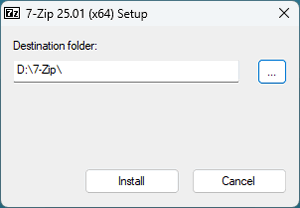
默認的安裝路徑是系統盤(C 盤),這裏強烈建議大家安裝到其他盤,比如圖中的 D 盤。然後點擊 Install:
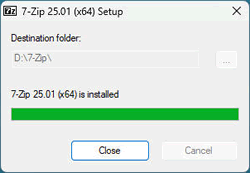
等待安裝完成,點擊“Close”即可完成安裝。
使用7-Zip
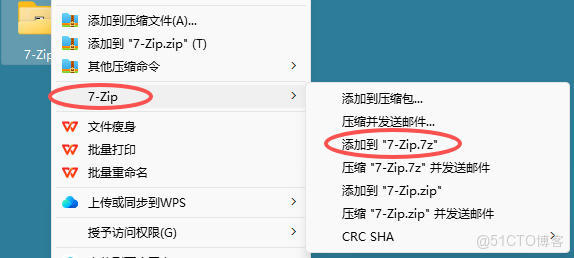
使用 7-Zip 的方法很簡單,以一個名為 “7-Zip” 的文件夾為例:
1) 鼠標右鍵,依次按照下圖中的選擇,即可完成對文件夾的壓縮:
2) 對於給定的一個壓縮包,鼠標右鍵,依次找到下圖中的選擇,即可完成解壓操作:
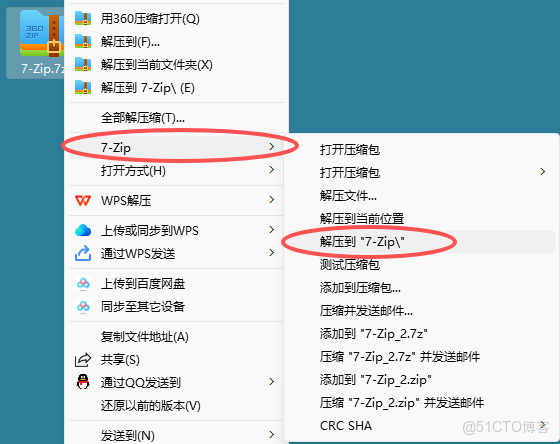
進行壓縮和解壓操作,7-Zip 還給出了很多可選項,大家可以自行嘗試。
使用常見問題
1、安裝完 7zip 後,如果右鍵菜單中找不到7zip選項,可以嘗試以下方法:
- 重啓電腦;
- 重新安裝7zip,確保以管理員身份運行安裝程序。
2、部分較新的 RAR5 格式文件可能無法使用 7zip 正常解壓,如果遇到這種情況,乖乖安裝 WinRAR 吧。


