作為客服人員或一線支持工程師,你是否常被重複性文字回覆耗時久、跨平台打字操作繁瑣、圖文混發流程複雜等問題影響效率?今天分享的這款技術工具,能針對性解決這些實操難題。
【咕咕文本】是一款專注於快捷文本管理與自動化回覆的輕量級工具,核心優勢在於零依賴安裝和即點即用的極簡交互設計,能有效解決高頻文字複用場景下的輸入負擔問題,適配電商平台客服響應、社交軟件批量溝通等高頻交互場景。
安裝步驟
咕咕文本無需安裝,綠色免註冊運行。解壓後雙擊gugutext.exe即可啓動。
功能調用:快捷短語預設與調用
打開程序後,在系統托盤找到“咕咕文本”圖標(默認為藍色氣泡圖標),右鍵點擊選擇「編輯文本內容」進入配置界面。
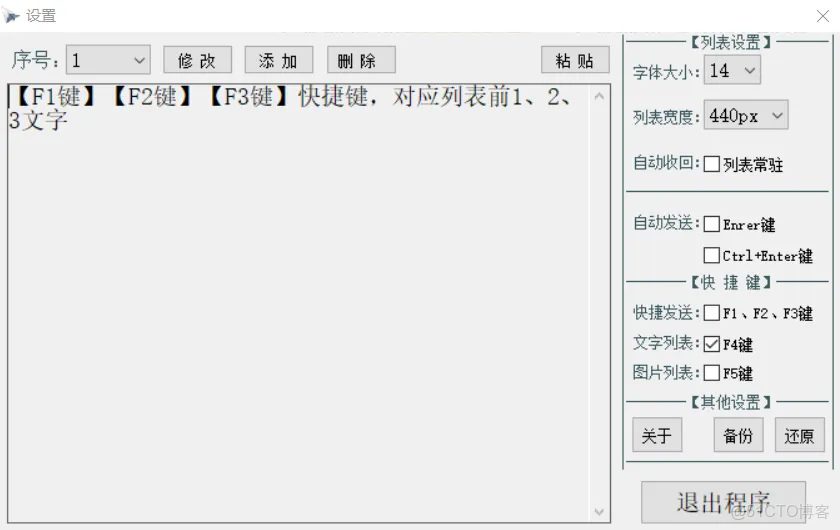
在彈出窗口中:
- 左側列表顯示已保存的短語編號(如1~9)
- 中間區域輸入對應快捷回覆內容
- 點擊「修改」按鈕完成單條更新,或使用「添加」新增更多條目
例如設置以下三條常用話術:
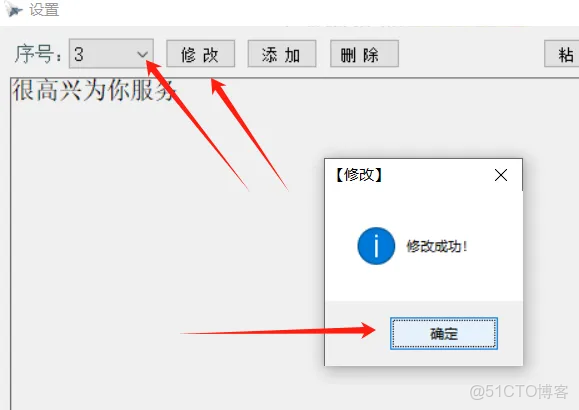
1. 您好,請問有什麼可以幫您?
2. 這款商品支持7天無理由退換。
3. 發貨地為浙江義烏,快遞一般48小時內發出。
配置完成後關閉編輯器。在任意可輸入文本的應用中(如微信聊天窗口),按下快捷鍵 Ctrl + Alt + G 喚出選擇面板,輸入數字序號即可自動填充並複製到剪貼板——無需切換窗口即可快速粘貼發送。
新手提示:首次使用建議保持默認快捷鍵;高級用户可通過修改配置文件
config.ini自定義喚出熱鍵和排序邏輯。
參數配置:圖片插入與內容管理
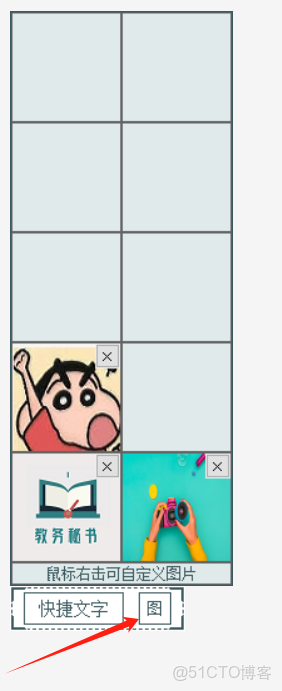
除文本外,咕咕文本支持直接嵌入常用圖片回覆(適用於發送二維碼、售後流程圖等)。
操作路徑如下:
- 右鍵托盤圖標 → 「編輯文本內容」
- 在文本輸入區下方點擊「插入圖片」按鈕
- 選擇本地PNG/JPG格式圖片文件(建議小於200KB以保證加載速度)
- 插入後該圖片將隨文本一同複製至剪貼板,粘貼時自動呈現圖文組合
此外,可通過拖拽實現短語順序調整,長按刪除鍵移除無效條目,支持實時保存與撤銷操作。
性能優化建議:當詞條超過50條時,建議按業務類型分組命名(如“售後_01”、“物流_02”),便於記憶與檢索。
執行驗證:多平台實戰測試
完成配置後可在以下典型場景驗證效果:
- 微信客户諮詢回覆:調用關鍵詞快速輸出標準化應答
- 淘寶/京東店鋪後台:一鍵複製“補發貨”説明發送給買家
- 釘釘羣聊通知:批量發送活動提醒文案
執行成功標誌:目標輸入框粘貼內容完整包含預設文字及圖片,且格式無錯亂。日誌記錄可通過查看同目錄下 ./log/gugu_run.log 文件確認調用狀態。
集成擴展提示:若需與企業IM系統聯動,可結合AutoHotkey腳本實現自動觸發發送動作,進一步減少人工干預。
場景拓展與注意事項
進階使用技巧:
- 結合Windows任務計劃程序定時推送公告類消息
- 多賬號環境下,通過不同配置文件
.ini實現角色化話術隔離 - 配合文本轉語音工具形成完整客户服務閉環
常見問題排查:
- 若快捷鍵失效,請檢查是否有其他軟件佔用
Ctrl+Alt+G - 圖片無法顯示?請確保目標應用支持富文本粘貼(如Word正常但記事本不支持)
- 啓動報錯?確認系統已安裝 .NET Framework 4.6 或更高版本
