
一、前言
在前面我們分享了關於Rocky Linux的文件管理、磁盤管理等相關知識,今天要介紹的就是關於如何在Rocky Linux 中進行網絡配置管理,也就是給設備配置IP。此外,在Windows Server服務器中,我們也分分享了IP配置的方法,在Windows Server中我們使用的大多都是圖形化界面,配置IP相對較為容易,而在Rocky Linux 中也有圖形化配置辦法,但為後續的Linux操作系統使用,使用指令配置更為合適,因此本篇將會介紹圖形化和指令兩種配置方法。
二、操作
1.圖形化界面配置
(1)配置
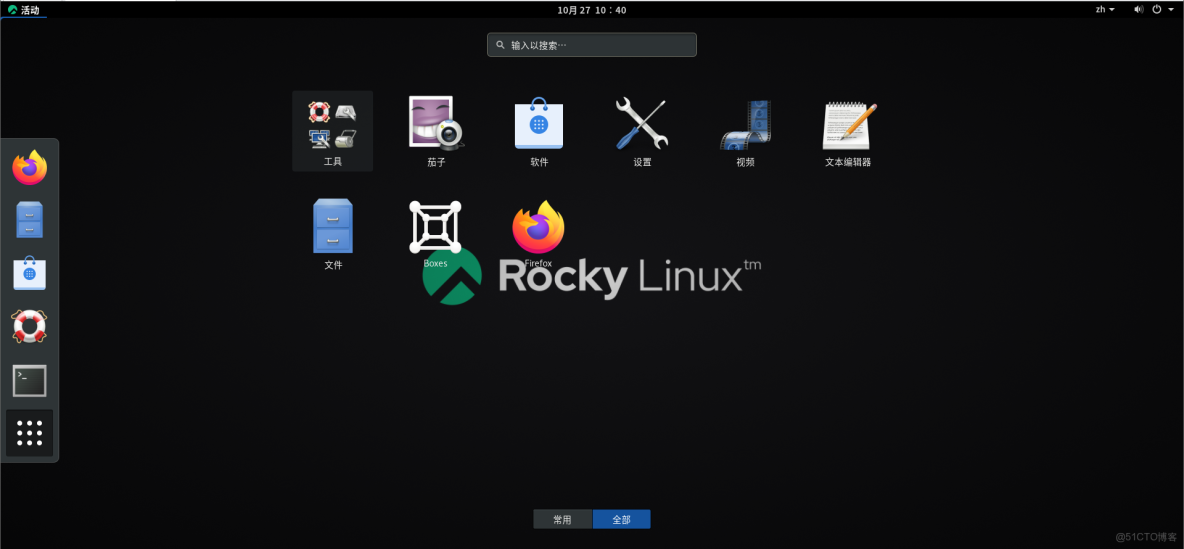
打開虛擬機,點擊左上角活動,然後再點擊側邊欄最下面的菜單,找到菜單中彈出的設置選項。
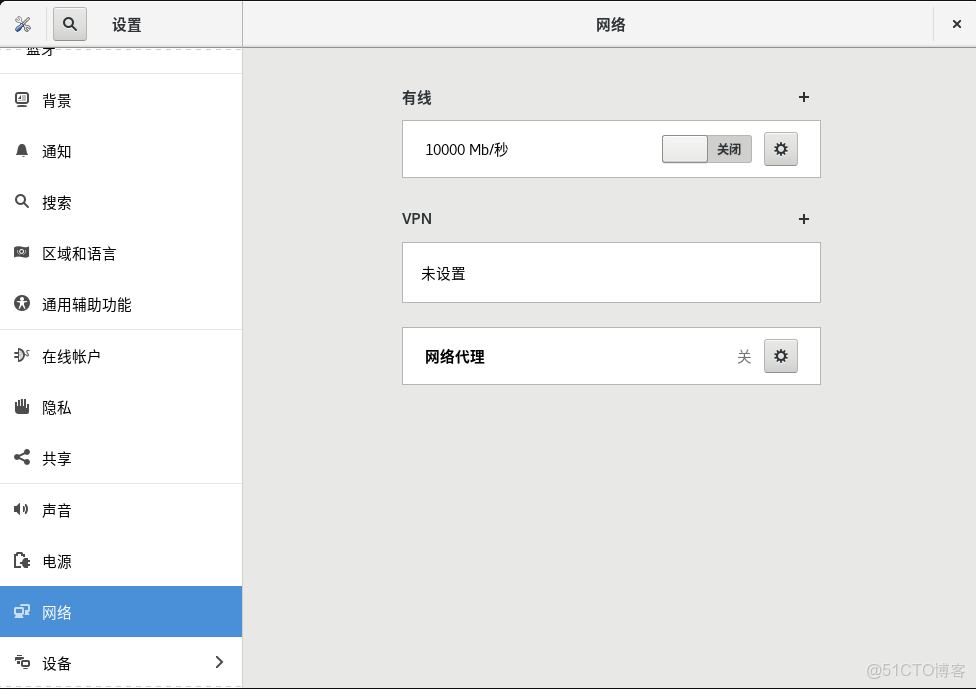
在設置中找到網絡,並點擊有線設置欄中的“齒輪”進入網絡配置頁面。
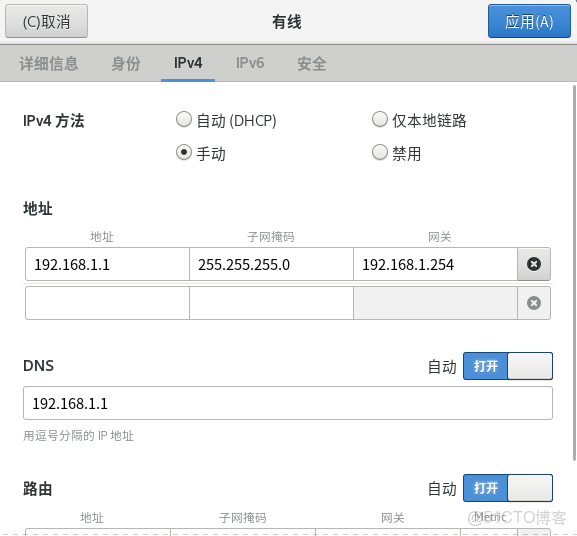
選擇IPv4,並將設置方法選擇為“手動”。並配置地址IP為192.168.1.1,子網掩碼24位,網關為192.168.1.254。設置DNS IP為本主機地址。最後選擇應用,配置便完成了。
(2)檢驗
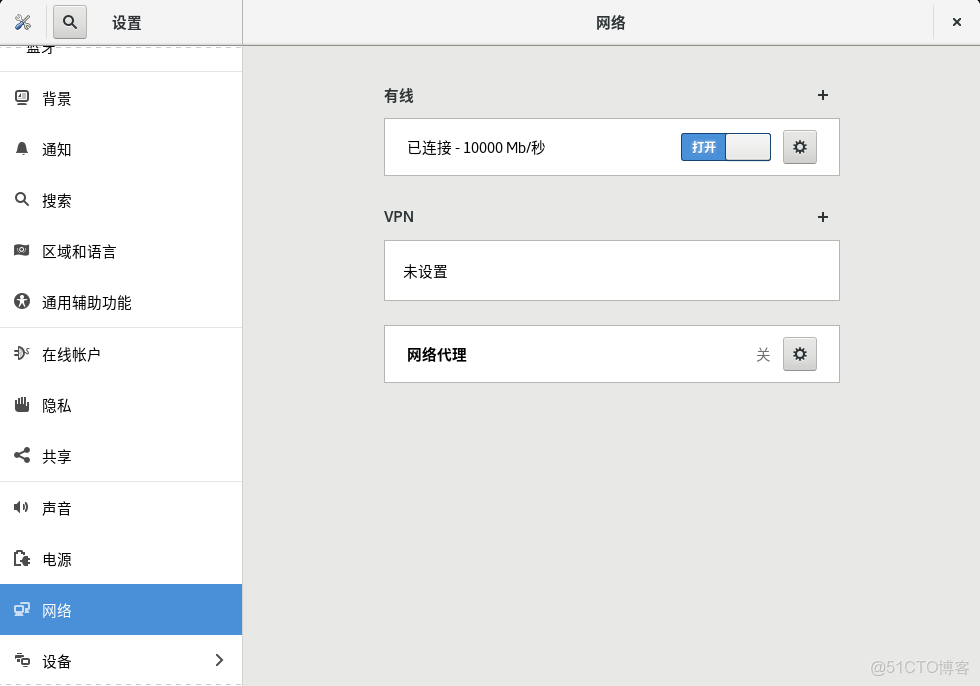
打開有線,並再次進入IP配置界面。
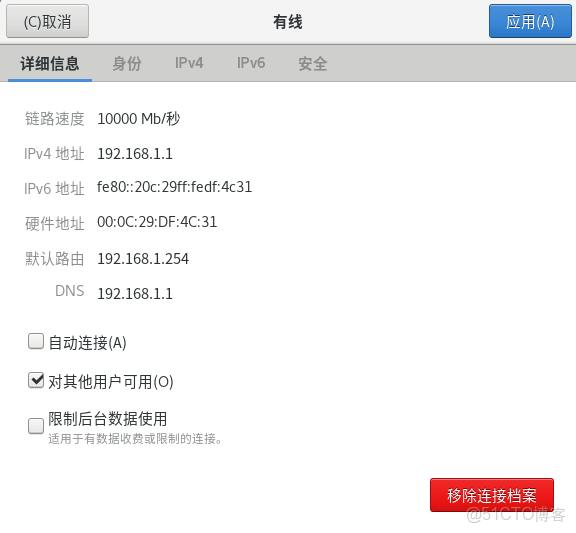
我們會發現在詳細信息界面顯示了我們剛才的配置信息。
2.使用nmcli指令配置網絡
(1)網絡配置查詢
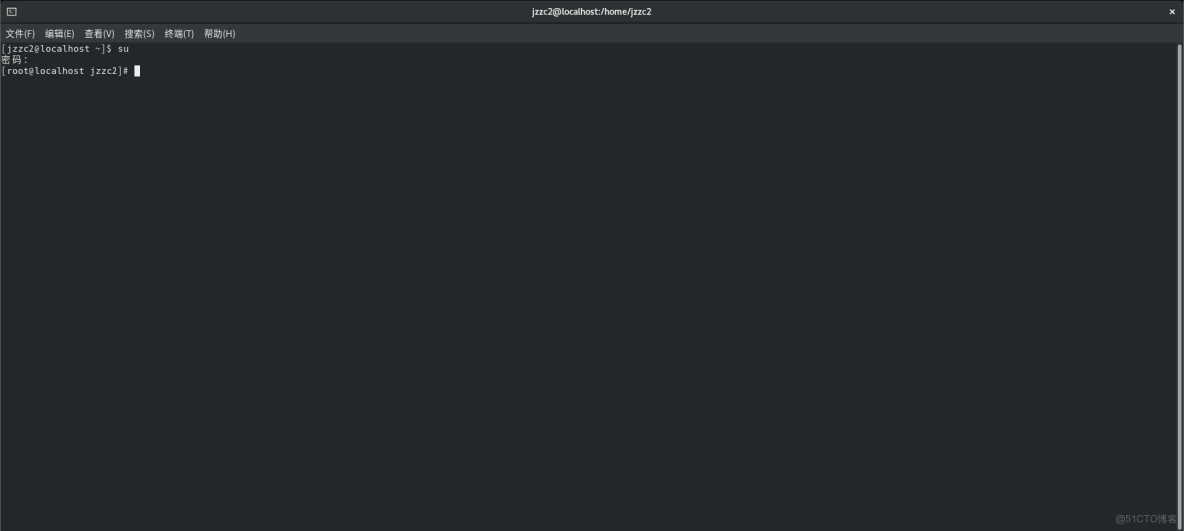
打開命令窗口。並開啓全局配置模式,也就是切換管理員身份。
nmcli device show ens160輸入以上指令查詢當下的網絡配置信息。
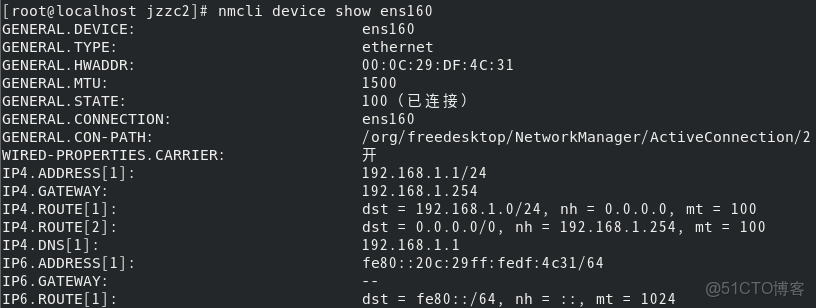
查詢完畢之後開始配置操作,如上圖查詢信息顯示,我們的IPv4地址為剛才我們使用圖形化界面配置的192.168.1.1。接下來我們將它配置為192.168.1.2
(2)網絡配置
nmcli connection modify ens160 \輸入以上指令進入網絡配置狀態。如下圖所示,進入配置狀態後,首行變成了“>”。接下來我們就是在“>”後面進行網絡配置並保存。

ipv4.method manual \
ipv4.addresses 192.168.1.2/24
在配置狀態下,我們首先輸入了“ipv4.method manual \ ”指令,選擇了手動配置模式(靜態配置),並將IP地址配置為了192.168.1.2/24。

配置完成之後需要我們重新啓用新的配置信息,因此輸入如下指令進行啓用。
nmcli connection up ens160
完成以上操作之後,配置就完成了,接下來就是對配置結果的檢驗。
(3)網絡配置檢驗
nmcli device show ens160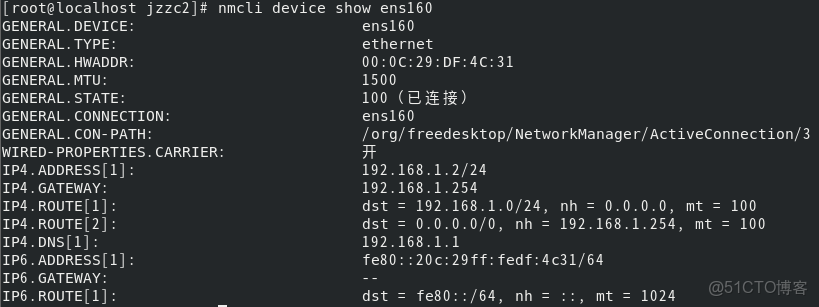
查詢結果顯示,IP地址從原先的192.168.1.1/24變成了192.168.1.2/24。所以我們配置成功了。
3.使用網卡配置文件配置網絡
(1)網卡查詢
ls /etc/sysconfig/network-scripts
輸入上述的指令之後,我們查詢到我們的網卡配置文件是ifcfg-ens160。
(2)打開網卡配置文件
vim /etc/sysconfig/network-scripts/ifcfg-ens160
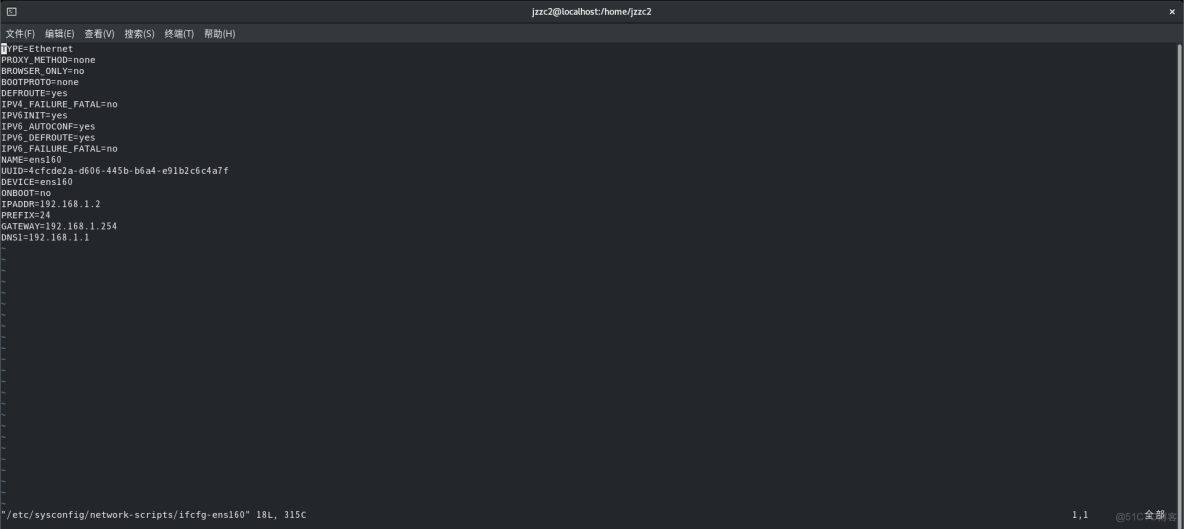
執行指令之後,系統會使用vim編輯器打開該配置文件。我們可以看到其中記錄了很多的配置信息。我們通過對其中的配置修改並保存,再重新加載配置信息就可以完成對網絡的修改。
(3)修改並保存
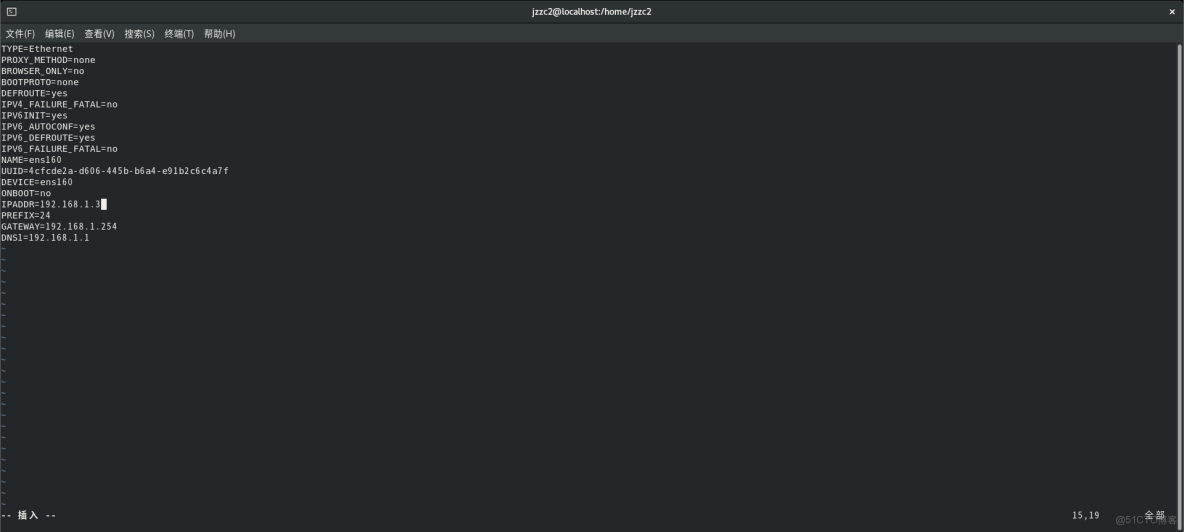
在vim編輯器中在小寫模式下按下“o”進入插入模式,並來到IPADDR行,修改其後面的IP為192.168.1.3。然後按下“Esc”按鍵推出編輯模式來到默認模式。緊接着按下“:”並輸入:“wq”,保存寫入並退出,便完成了ens160網卡配置文件的修改。
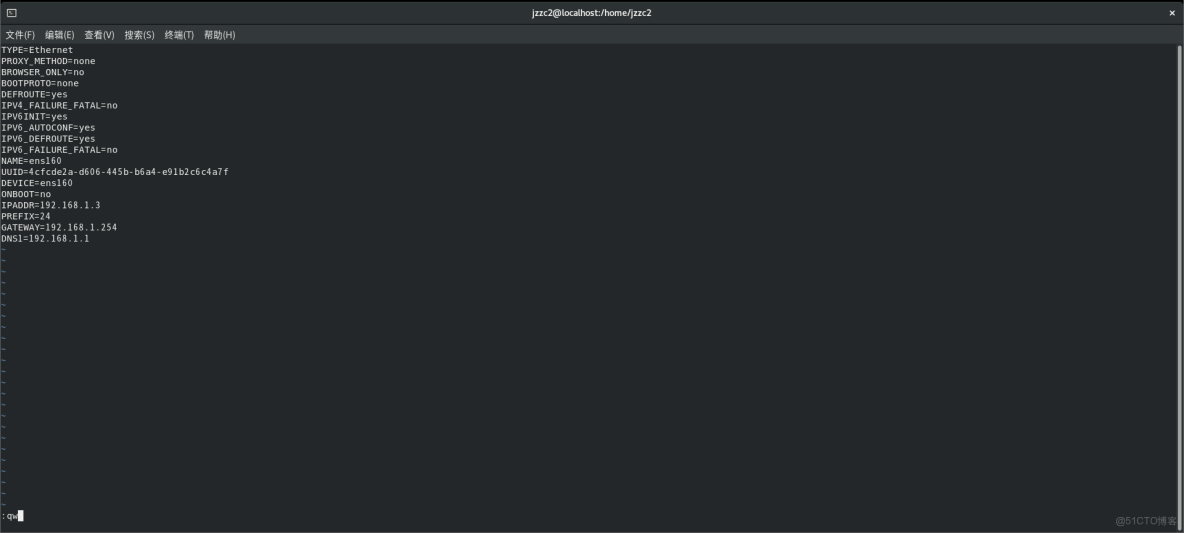
(4)網絡配置重新加載並啓用
nmcli connection reload #重新加載網卡配置
nmcli connection up ens160 #啓用網卡配置
完成上述操作之後,我們就完成了網卡配置文件查詢,並進入配置文件修改保存,並重新加載啓動的全流程。接下來就是對配置的結果檢驗。
(5)網絡配置檢驗
nmcli device show ens160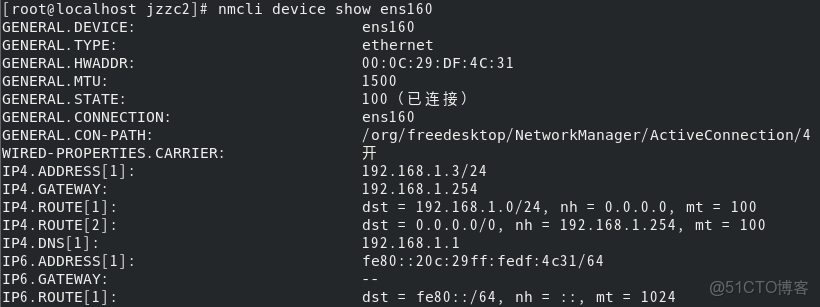
通過指令查詢,我們發現IP已經修改為了192.168.1.3/24。説明我們使用網卡配置文件配置網絡成功。
4.使用nmtui工具配置網絡
(1)打開nmtui工具


直接執行nmtui指令即可進入nmtui網絡配置工具頁面,該配置方法也是圖形化界面。
(2)網絡配置
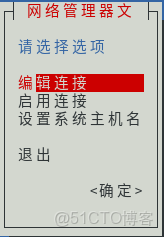
選擇編輯連接並Enter。確認選項都是按Enter,返回按Esc。
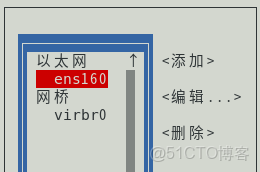
選擇ens160網卡。
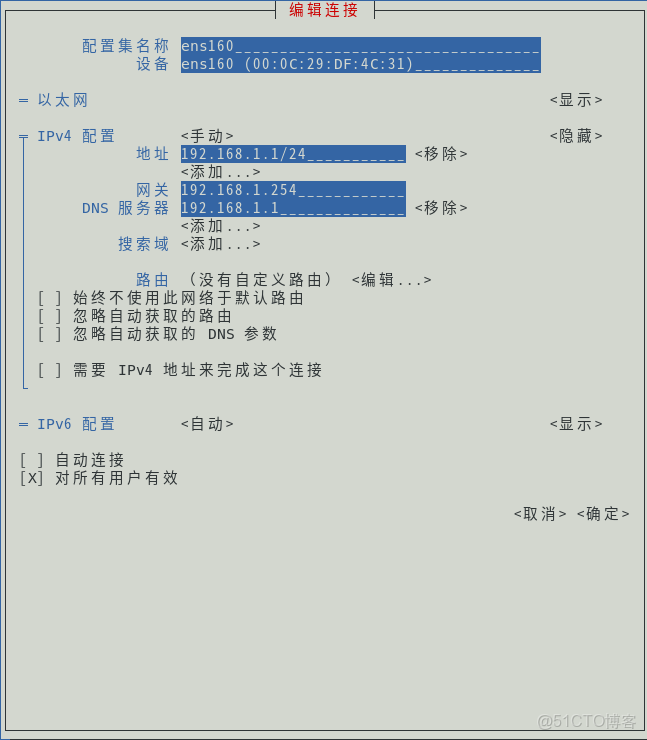
修改IP地址回192.168.1.1/24。並Enter確認。
(3)激活使用
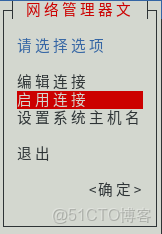
確認完成之後返回到nmtui工具的主頁面,選擇“啓用連接”。
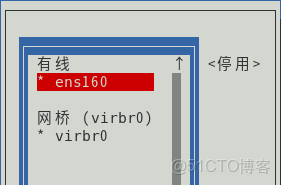
激活有限網卡的使用。激活之後系統右上角有圖標提示。

配置完成之後退出nmtui工具。
(4)網絡配置檢驗
nmcli device show ens160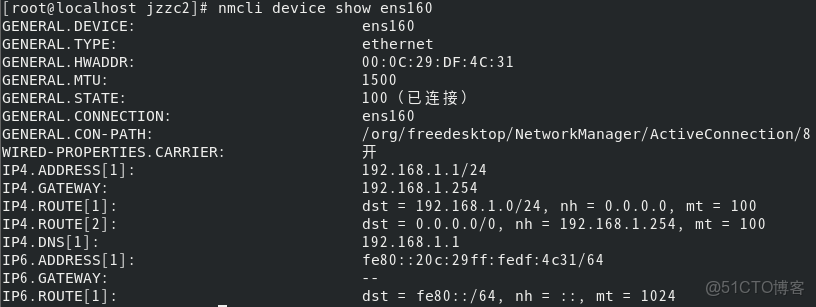
查詢結果顯示,我們的IP地址又被修改回了192.168.1.1/24。這證明我們使用nmtui工具修改網絡配置成功。
三、總結
今天我們主要分享了在Rocky Linux 操作系統上如何更改計算機的IP地址信息,分別介紹了4種方法,包括系統設置的圖形化配置、nmcli指令配置、網卡配置文件配置、nmtui工具配置。
謝謝大家的觀看,咱下次再見!

