
各位 CSDN的大佬們,最近 DeepSeek 真是火出圈了!作為技術人,咱們不管是寫論文、做技術方案,還是整理學習筆記,都習慣用 DeepSeek 來推導公式或生成代碼。
但隨之而來的大坑也讓不少人抓狂:DeepSeek 生成的 LaTeX 數學公式,直接複製到 Word 裏全是亂碼,或者是像 $E=mc^2$ 這種原始代碼,完全沒法看!
辛辛苦苦調教出來的模型回覆,最後還得自己手動在 Word 裏一個個重敲公式?這效率簡直不能忍!今天就給大家安利一個技術人專屬的“神仙工具”,徹底解決 DeepSeek 到 Word 的排版難題。
編輯
一、 為什麼直接複製會亂碼?
原因很簡單:格式不兼容。
DeepSeek 輸出的是標準的 Markdown 格式,數學公式使用的是 LaTeX 語法。而微軟的 Word 有自己的一套公式渲染引擎(OMML)。
如果你直接 Ctrl+C / Ctrl+V,Word 根本認不出那些 \frac{...}{...} 或 \sum 是什麼鬼,自然就變成了亂碼或者一堆毫無美感的原始字符。
二、 避坑指南:常規方法的侷限性
- 直接粘貼: 亂碼重災區,公式基本報廢。
- 騰訊文檔/石墨中轉: 文本排版還行,但遇到複雜的矩陣、多行公式,轉化效果經常“翻車”,且無法在 Word 裏二次編輯。
- Pandoc 命令行: 門檻太高,對於只想快速出文檔的同學來説,配置環境太麻煩。
三、 終極解決方案:DS隨心轉
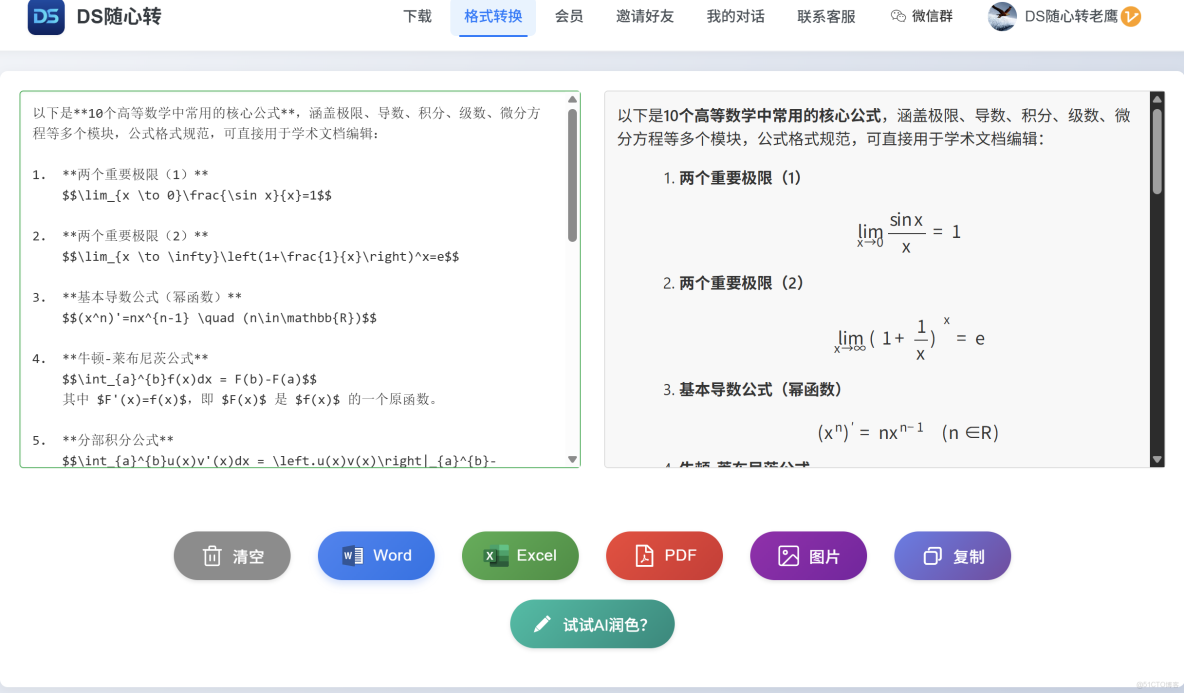
它專門針對 DeepSeek 的輸出邏輯做了深度優化,不僅能把文本排版順過來,最牛的是能把 LaTeX 公式直接轉成 Word 原生公式對象!
核心優勢:
- 公式秒變原生: 轉換後的公式在 Word 裏不是圖片,而是原生公式編輯器內容,雙擊就能改!
- 排版零誤差: 自動處理 Markdown 的標題、加粗、列表,生成的 Word 文檔清爽乾淨。
- 操作極簡: 網頁版直接粘貼,一鍵下載。
四、 實操步驟(親測好用)
- 複製 DeepSeek 內容: 在 DeepSeek 對話框裏,點擊“複製”按鈕(包含那些複雜的公式代碼)。
- 粘貼並預覽: 把內容往編輯框裏一貼。你會發現右側的預覽區已經把那些看不懂的代碼變成了漂亮的公式排版。
- 導出 Word: 點擊“導出為 Word”按鈕。
- 查看結果: 打開下載好的
.docx文件,你會驚奇地發現,所有的公式都已經乖乖躺在 Word 裏了,而且樣式非常專業!
五、 總結
技術人的時間不應該浪費在“搬運”和“排版”上。如果你也經常需要把 DeepSeek 的深度思考成果整理成正式文檔
建議收藏,下次寫文檔找不到工具時回來看看!你會經常遇到公式轉換的難題嗎?歡迎在評論區分享你的解決辦法,我們一起交流!
